¶ 1. Introducción

1.1 Objetivo
El objetivo de este documento es orientar al usuario Operador con respecto a las acciones que debe realizar, en el proceso de emisión de certificados de Firma Electrónica Avanzada (FEA), en la plataforma que dispone la Secretaría de Gobierno Digital del Ministerio de Hacienda.
¶ 2. Funciones del Operador

2.1 Listado de funciones
El operador es responsable de mantener el registro de autoridades y funcionarios autorizados para realizar solicitudes de certificados de firma electrónica avanzada. En el contexto del proceso de emisión de estos certificados, el operador tiene las siguientes funciones:
Registro de usuarios (Alta de usuarios)
Registro de usuarios - Carga masiva
Modificación de información de usuario registrado
Baja de usuario registrado (Bloqueo)
Cambio de rol de usuario registrado
Solicitud de asignación de rol de Ministro de Fe
Revocación de un certificado emitido
Cancelación solicitud de certificado
Realizar verificaciones Adicionales
¶ 2.2 Acceder a la plataforma
Para acceder a la plataforma “Sistema de Solicitud de Firma Electrónica”, el usuario Operador debe ingresar a la siguiente url https://firma.digital.gob.cl/ra, y registrar sus credenciales de acceso (RUT y ClaveÚnica).
- Ingresar “Sistema de Solicitud de Firma Electrónica, a través de URL: https://firma.digital.gob.cl/ra

- Ingresar Credenciales:
Ingresar su ClaveÚnica
¶ 3. Acciones del usuario Operador sobre Plataforma FirmaGob

3.1 Registro de usuarios (Alta de usuarios)
Corresponde al registro de datos de un usuario de la institución a la cual pertenece el operador el cual participará posteriormente bajo cualquiera de los roles definidos para la plataforma. Para ello debe seguir los siguientes pasos que se detallan a continuación:
¶ Bandeja Gestión de Usuarios
Luego del ingreso en la plataforma, el operador en su menú de opciones debe ir a la bandeja “Gestión de Usuarios”, aquí podrá registrar a los usuarios y visualizar a aquellos usuarios registrados.

¶ Agregar usuario
Presionar el botón Agregar usuario

¶ Ingresar datos del nuevo usuario en formulario
Para efectuar el registro de un usuario el operador deberá conocer:
1. Rut
2. Nombre completo
3. Correo electrónico (institucional)
4. Cargo
Además el operador deberá configurar:
1. Tipo de usuario (deberá seleccionar funcionario o autoridad)
2. Tiempo de vigencia del certificado que podrá obtener el titular (1, 2 o 3 años)
3. Propósito permitido (si la institución posee más de uno registrado).
En la plataforma se manejan dos tipos de propósitos de certificados:
- Propósito General o atendido: Es un certificado de firma electrónica avanzada que requiere la intervención del titular del certificado cada vez que se debe firmar un documento, incluyendo el ingreso de un segundo factor de autenticación.
- Propósito Desatendido: Es un certificado de firma electrónica avanzada que permite la emisión automática de un documento por parte de una aplicación segura, sin requerir que el funcionario encargado registre un segundo factor de autenticación para la firma del documento.

¶ Validar creación del usuario
Finalmente, validar que el nuevo usuario se encuentra creado. Puede buscarlo mediante los filtros de entidad, nombre, RUT o tipo de usuario.


3.2 Registro de usuarios - Carga Masiva
Esta funcionalidad permite a los operadores realizar un registro masivo de usuarios de su institución, facilitando así el trabajo y evitando la necesidad de crear manualmente cada usuario. Para utilizar la carga masiva de usuarios, se debe tener en cuenta lo siguiente:
- Sólo se pueden registrar usuarios con el rol de “Funcionario” o “Autoridad”.
- El propósito permitido para los usuarios registrados es “Propósito General”.
- El tiempo de vigencia de los certificados solicitados está configurado para 3 años.
Para realizar la carga masiva de usuarios se deben seguir los siguientes pasos que se detallan a continuación:
¶ Bandeja Gestión de Usuarios
Debe ir a la bandeja “Gestión de Usuarios”, aquí podrá registrar a los usuarios y visualizar a aquellos usuarios registrados.
¶ Agregar usuarios carga masiva
Seleccionar el botón “Agregar Carga Masiva”

¶ Descargar archivo de carga masiva
Al acceder a la sección de carga masiva, aparecerá una pantalla desde la cual podrá descargar el archivo de plantilla necesario para ingresar los datos de los usuarios de su institución.


¶ Trabajar archivo en Excel
Abra el archivo en la aplicación Microsoft Excel, manteniendo la primera fila sin cambios. Llene las siguientes columnas con los datos de cada usuario:
- RUT: Debe ingresarse con guión y sin puntos.
- Nombre completo
- Correo electrónico: Correo institucional.
- Cargo

Antes de guardar el archivo debe seleccionar el tipo de documento “CSV UTF-8 (delimitado por comas)”

¶ Subir archivo
Una vez que el archivo se encuentre listo con el listado de usuarios a registrar debe presionar “Subir archivo csv” para que este sea cargado.

¶ Verificar datos a cargar
Al cargar el archivo, se muestra el siguiente detalle:
- Cantidad de usuarios a registrar.
Al presionar “Resultado de verificación de carga masiva”, podrá ver el detalle de cada registro de usuario.
Si algún registro contiene errores, se visualizará y no se cargará en la plataforma.
Una vez verificados los datos, presione el botón “Realizar carga masiva”.


¶ Validar usuarios registrados
Finalmente, validar que los nuevos usuarios fueron creados. Puede buscarlo en la bandeja de gestión de usuarios mediante los filtros de entidad, nombre, RUT o tipo de usuario.
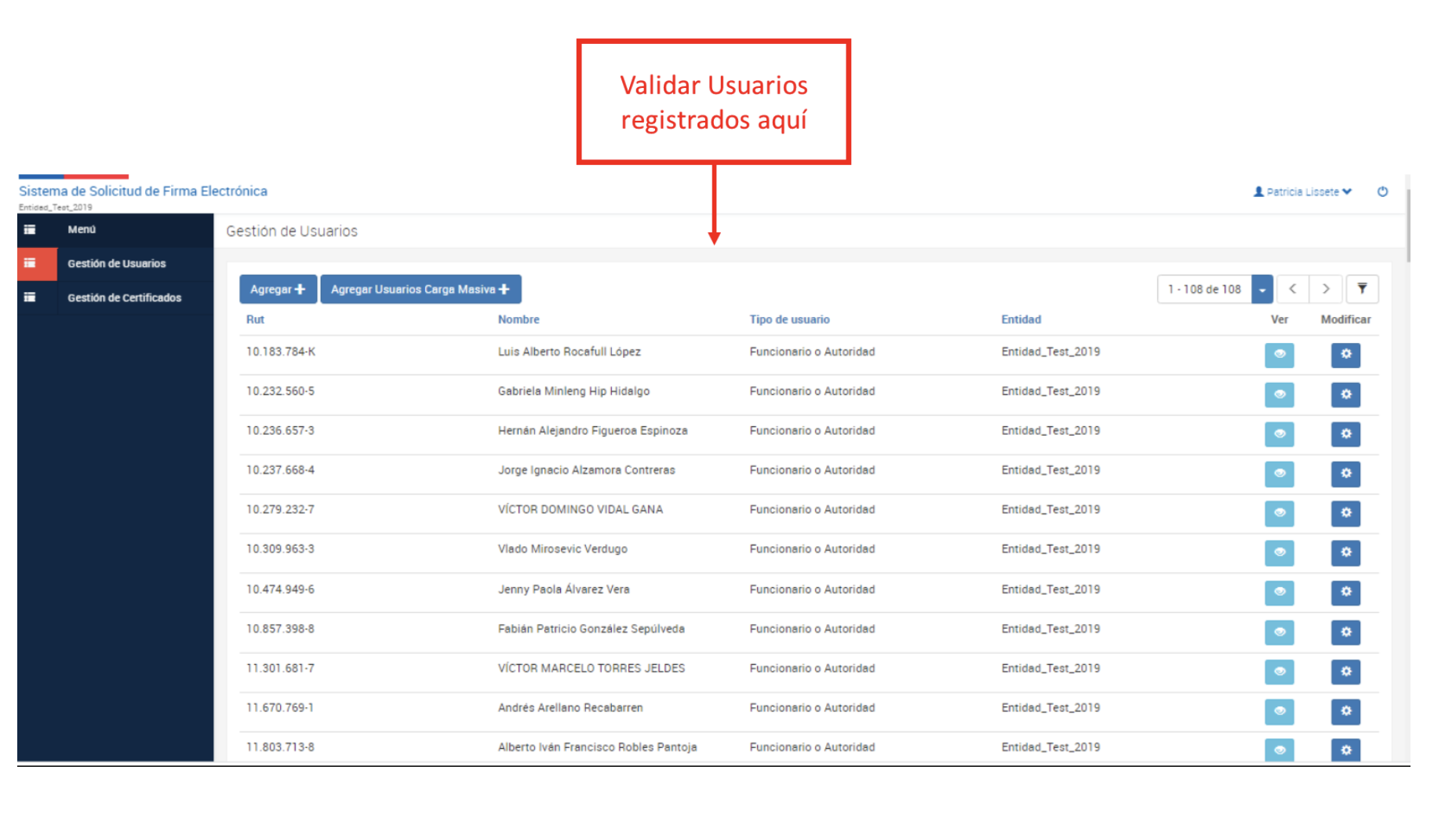

3.3 Modificación de información de usuario registrado
Consiste en la modificación de información previamente registrada de un usuario. Este proceso puede originarse debido a la identificación de errores en los datos registrados previamente, cambios o actualización de los mismos. Para realizar la modificación debe seguir los siguientes pasos que se detallan a continuación:
a) Bandeja Gestión de Usuarios para modificar.
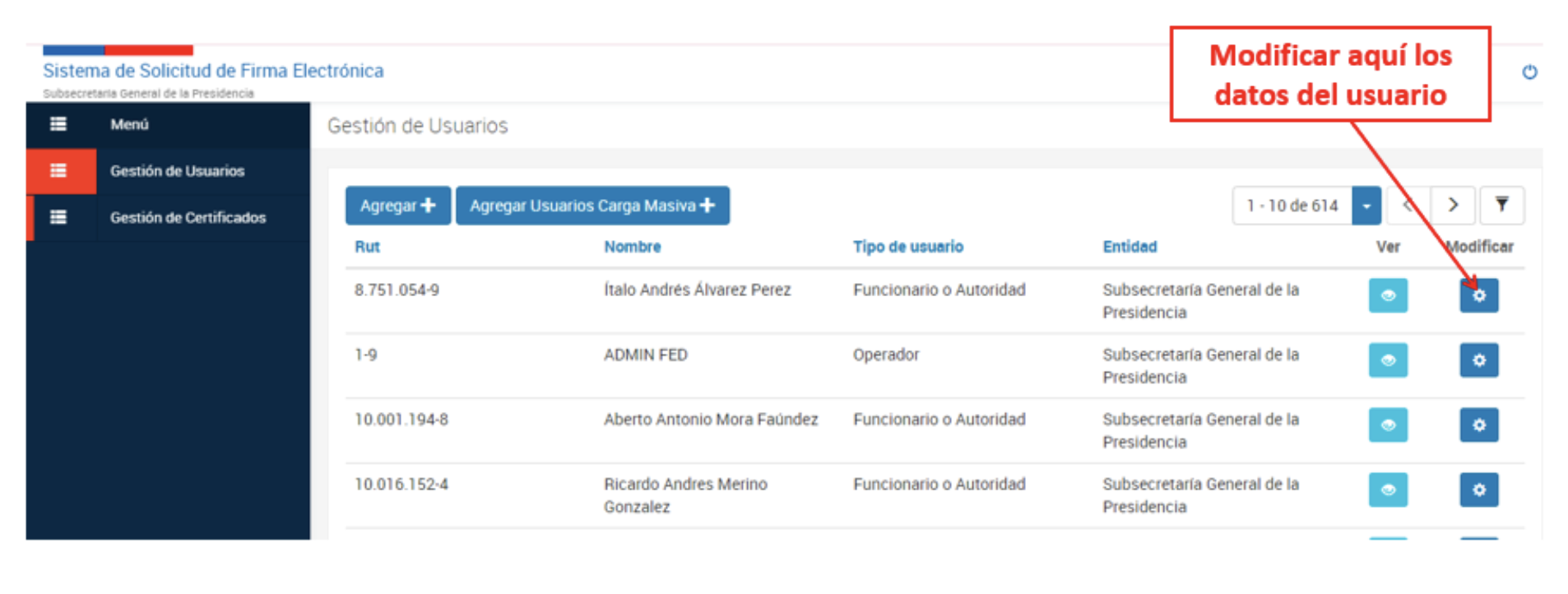
Debe ingresar a la bandeja de gestión de usuarios y seleccionar mediante los filtros de entidad, nombre, RUT o tipo de usuario, el usuario a modificar. Una vez seleccionado debe presionar el botón modificar.
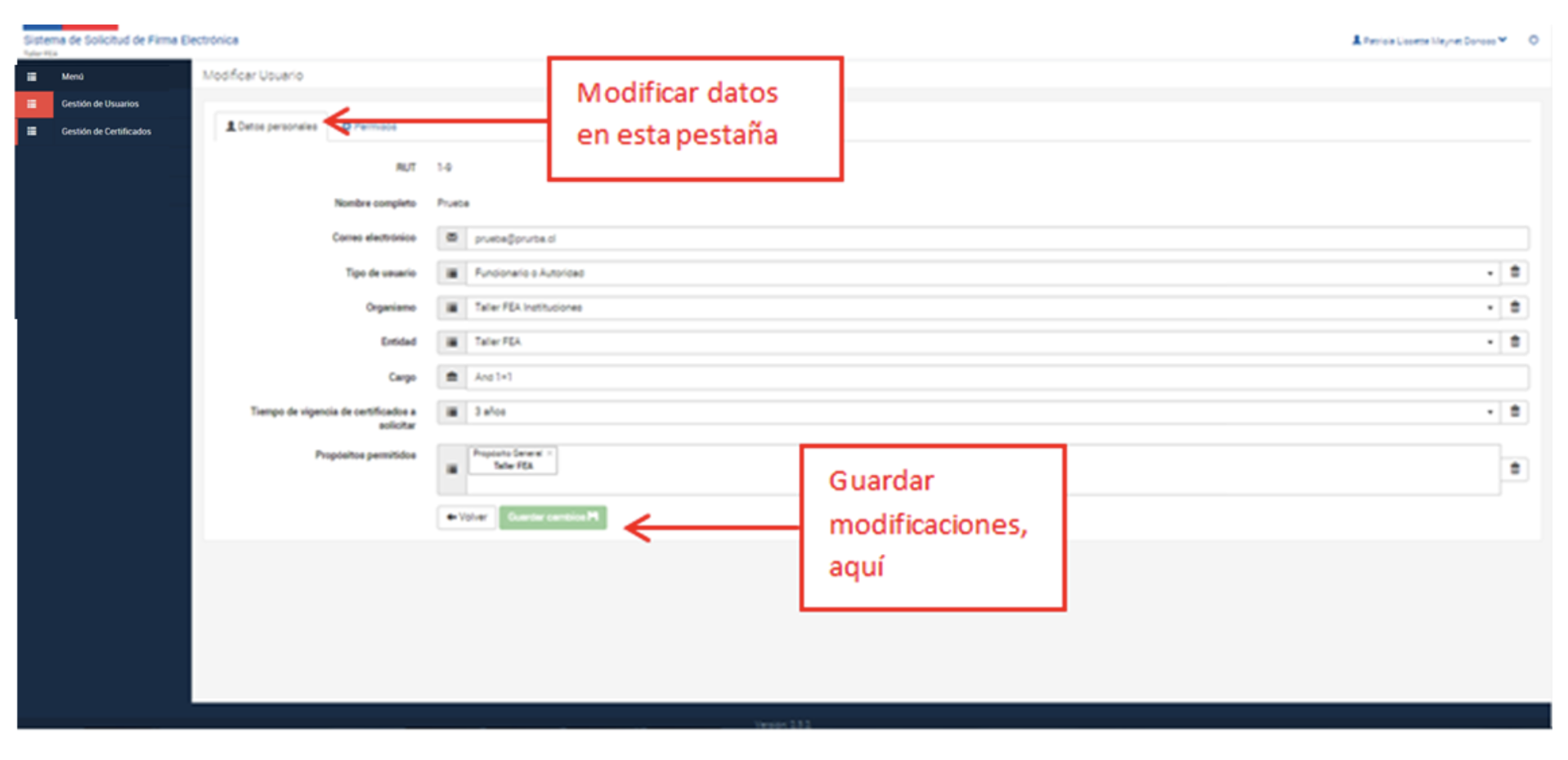
b) Ingresar a pestaña Datos personales y realizar modificación.
La información que podrá modificar considera:
- Correo electrónico
- Tipo de usuario (Si el usuario tiene el rol de operador o Ministro de Fe puede modificarlo a Funcionario o Autoridad)
- Cargo
- Tiempo de vigencia de certificados a solicitar
- Propósitos permitidos
La modificación puede originarse a partir de información reportada por un usuario registrado, cambios en los datos de un usuario o información interna, la cual debe ser verificada previamente.
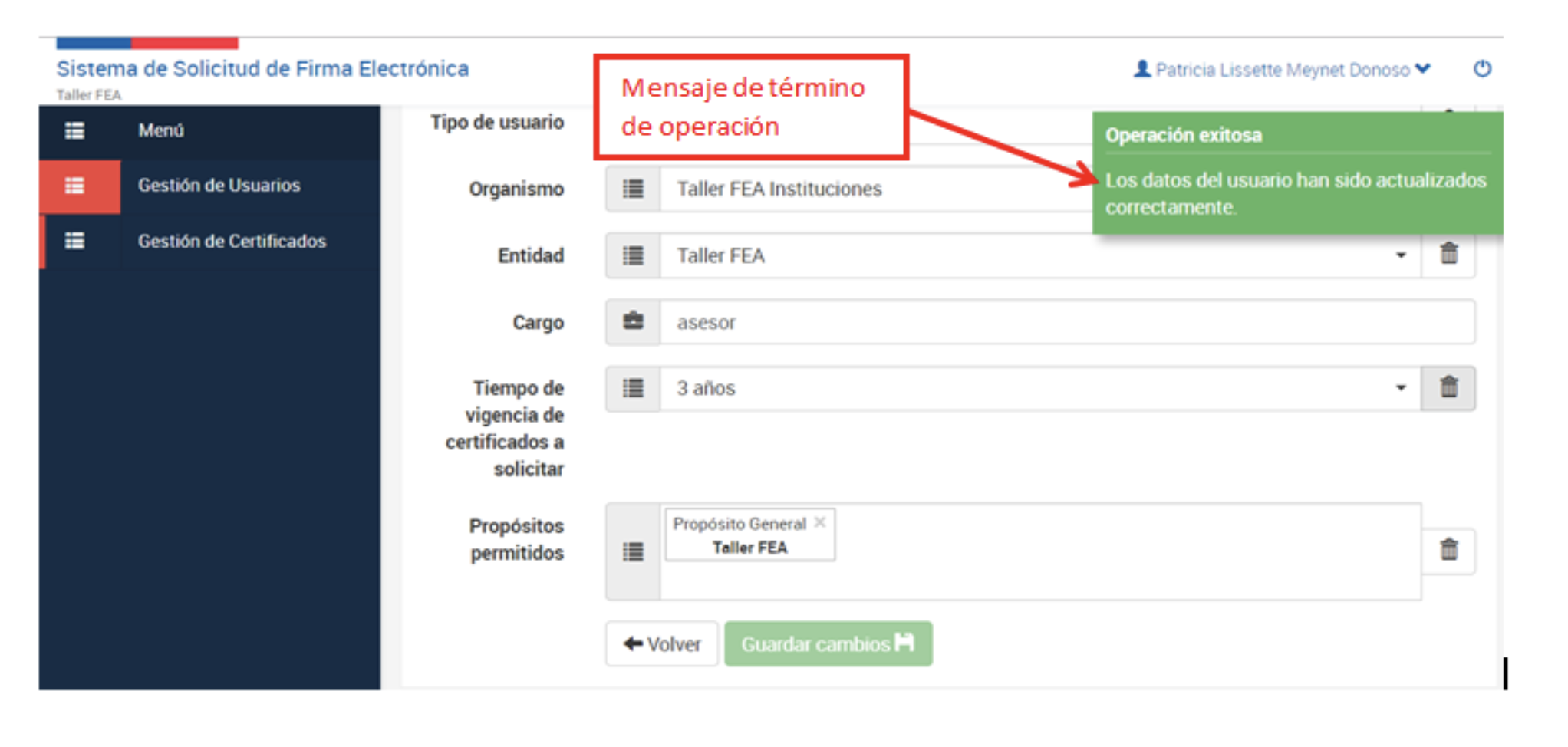
c) Mensaje de transacción realizada.
Una vez que se guarden los cambios, aparecerá un mensaje de operación exitosa.
Los cambios realizados se aplicarán a los nuevos procesos que se generen. Es decir, los certificados emitidos antes de la modificación no reflejarán los cambios, pero cualquier certificado emitido posteriormente contendrá la información actualizada.
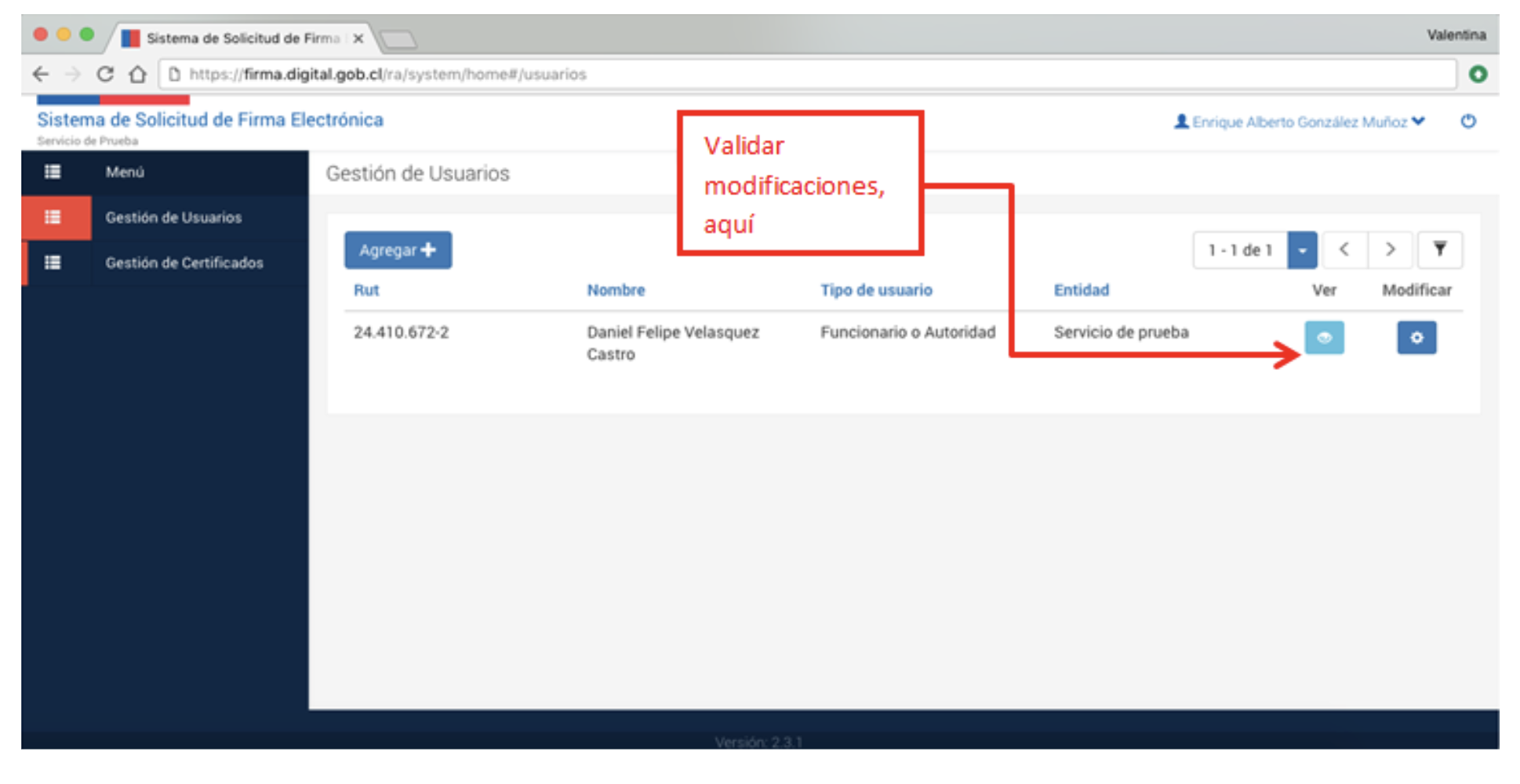
d) Validar las modificaciones aplicadas.
Finalmente, validar que las modificaciones se encuentren aplicadas, buscando al usuario mediante los filtros de entidad, nombre, RUT o tipo de usuario
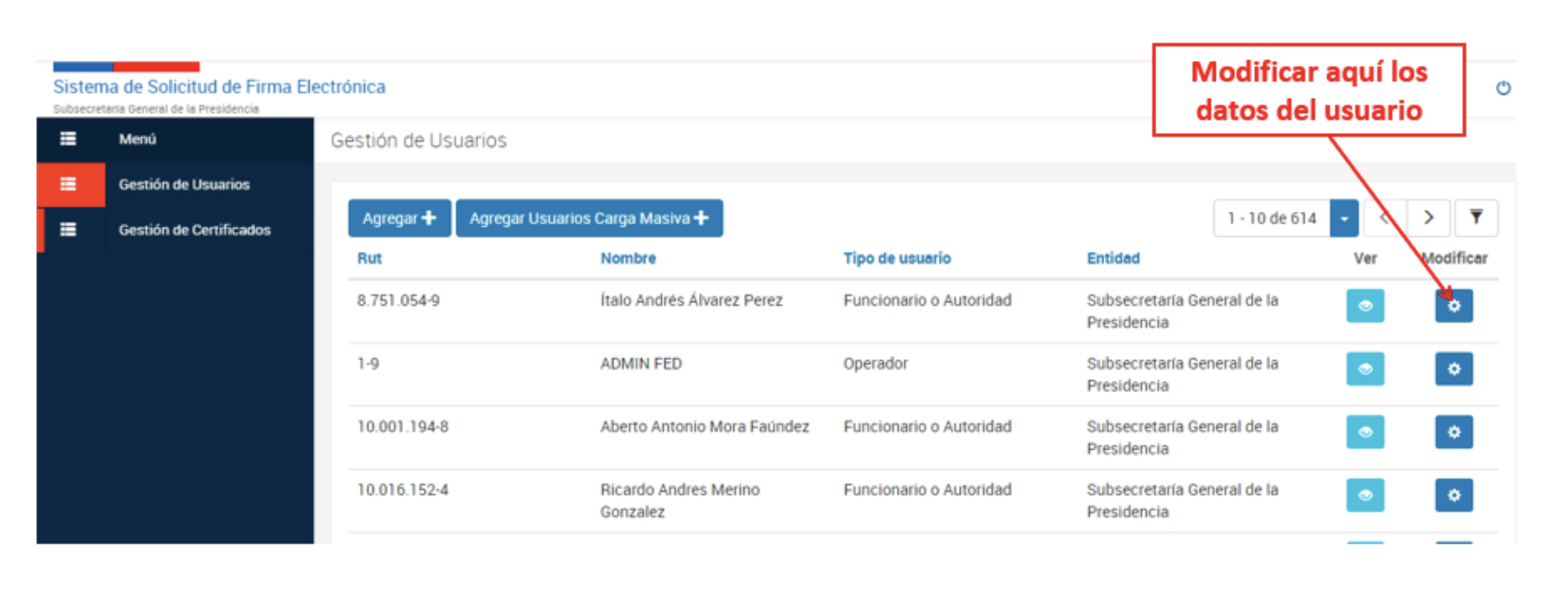
En caso de que se necesite contar con un operador adicional, pueden modificar los datos del usuario realizando lo siguiente:
Ingresar a bandeja de “Gestión de Usuarios”, seleccionar el usuario y presionar el botón “Modificar”
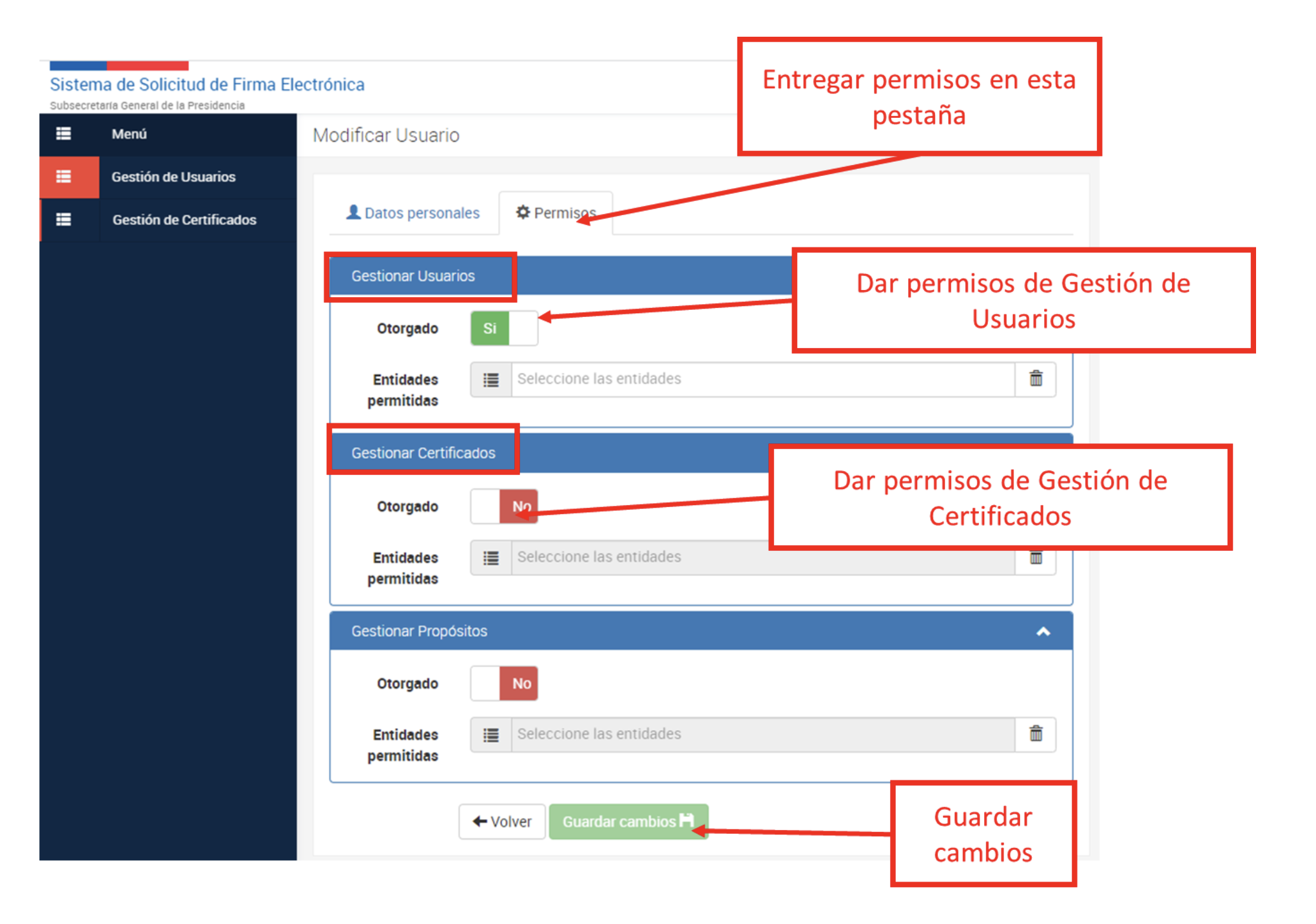
Luego en el detalle del usuario, seleccionar la pestaña “Permisos” y entregar los siguientes permisos:
- Gestión de Usuarios
- Gestión de certificados
Como se muestra en la siguiente imagen:

3.4 Baja de usuario registrado (Bloqueo)
Corresponde al procedimiento mediante el cual un usuario previamente registrado deja de tener acceso a la plataforma como usuario de la respectiva institución. Dicho proceso generalmente se origina a partir del término del vínculo contractual entre el usuario y la institución. Para realizar el bloqueo de un usuario debe seguir los siguientes pasos que se detallan a continuación:
¶ Bandeja Gestión de Usuarios
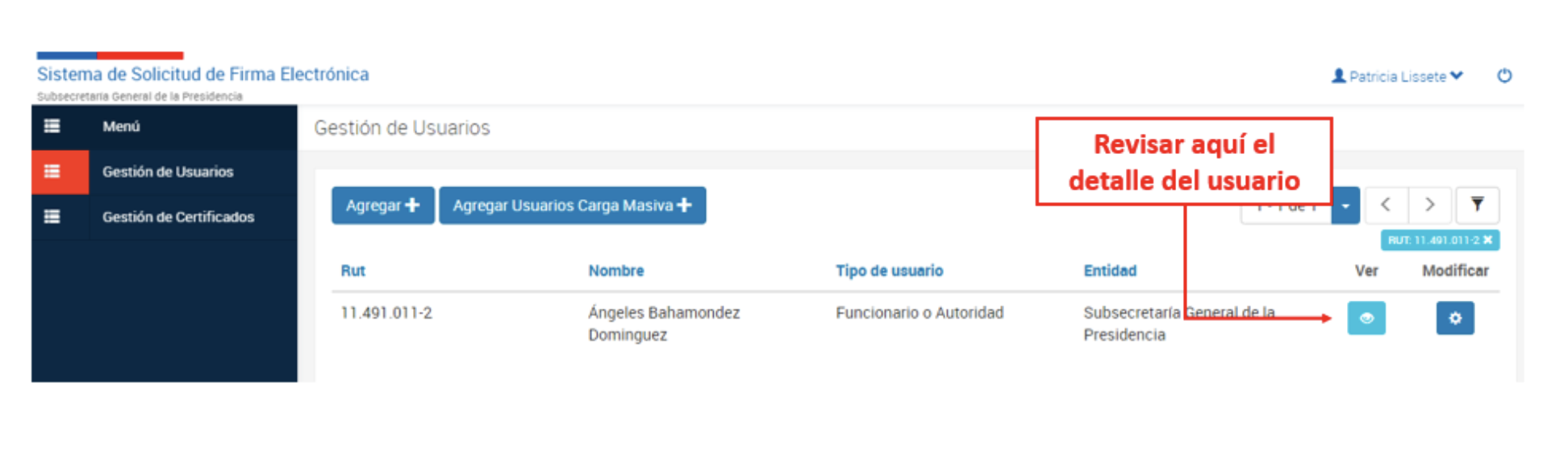
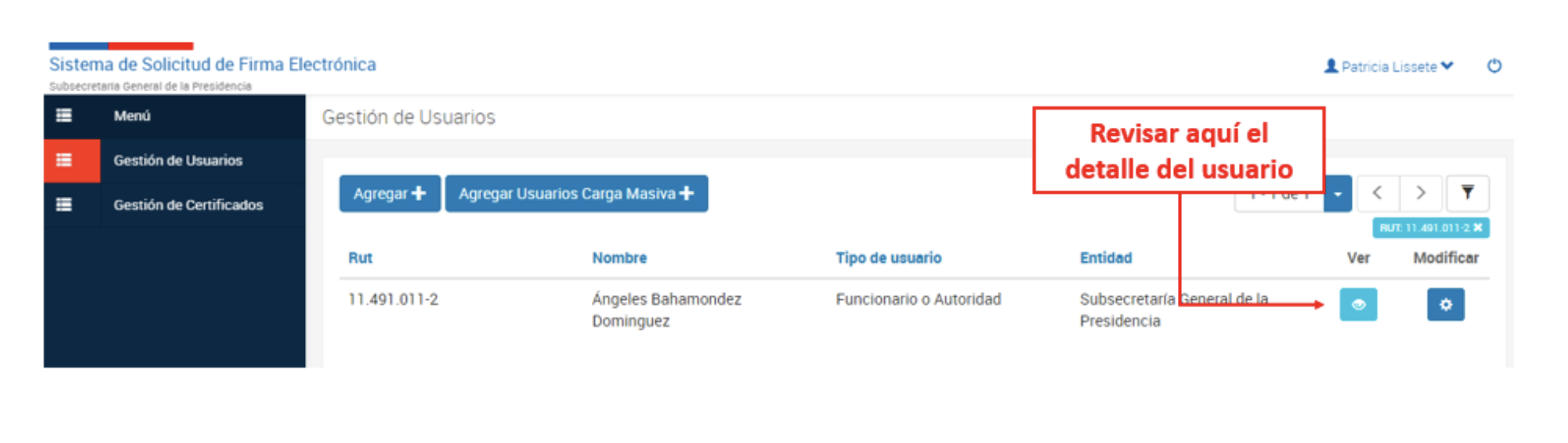
Debe ingresar a la bandeja de gestión de usuarios y seleccionar mediante los filtros de entidad, nombre, RUT o tipo de usuario, el usuario a Bloquear. Una vez seleccionado debe presionar el botón “Ver”.
¶ Bloquear Usuario
Una vez en el detalle del usuario debe presionar el botón “Bloquear”
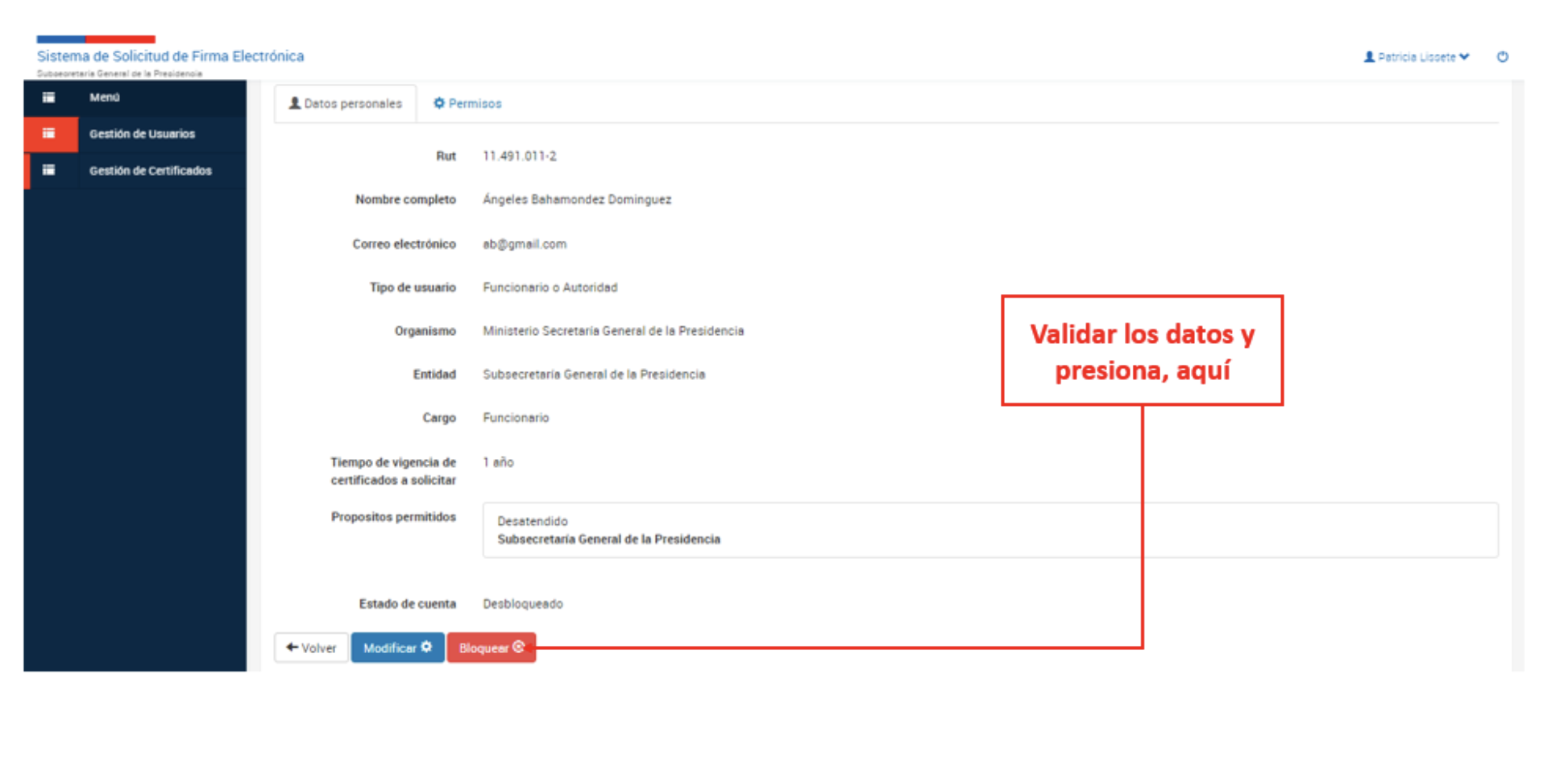
¶ Confirmar Bloqueo de usuario
Luego de presionar el botón bloquear la plataforma le solicitará confirmar dicho bloqueo
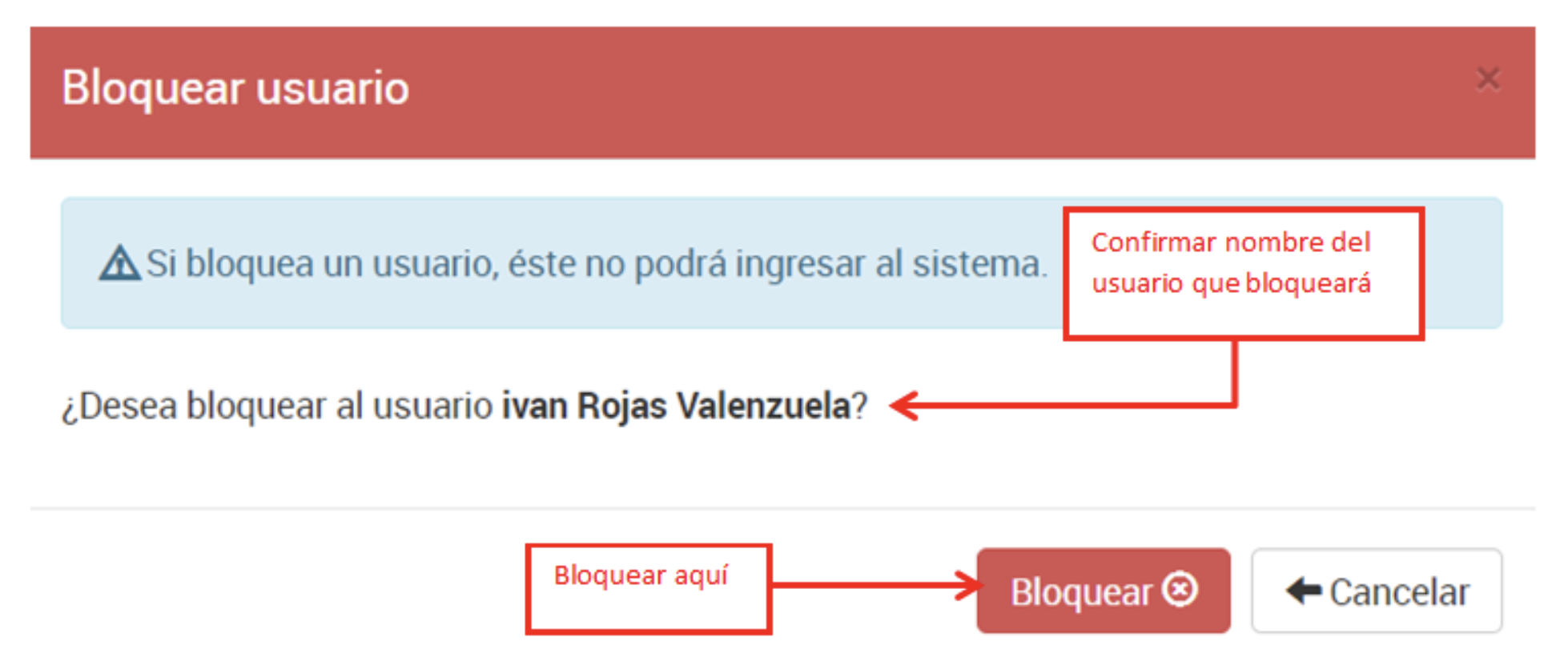
A partir de la baja, el usuario no podrá acceder a las funcionalidades de la plataforma descritas para su rol.
¶ Validar usuario bloqueado
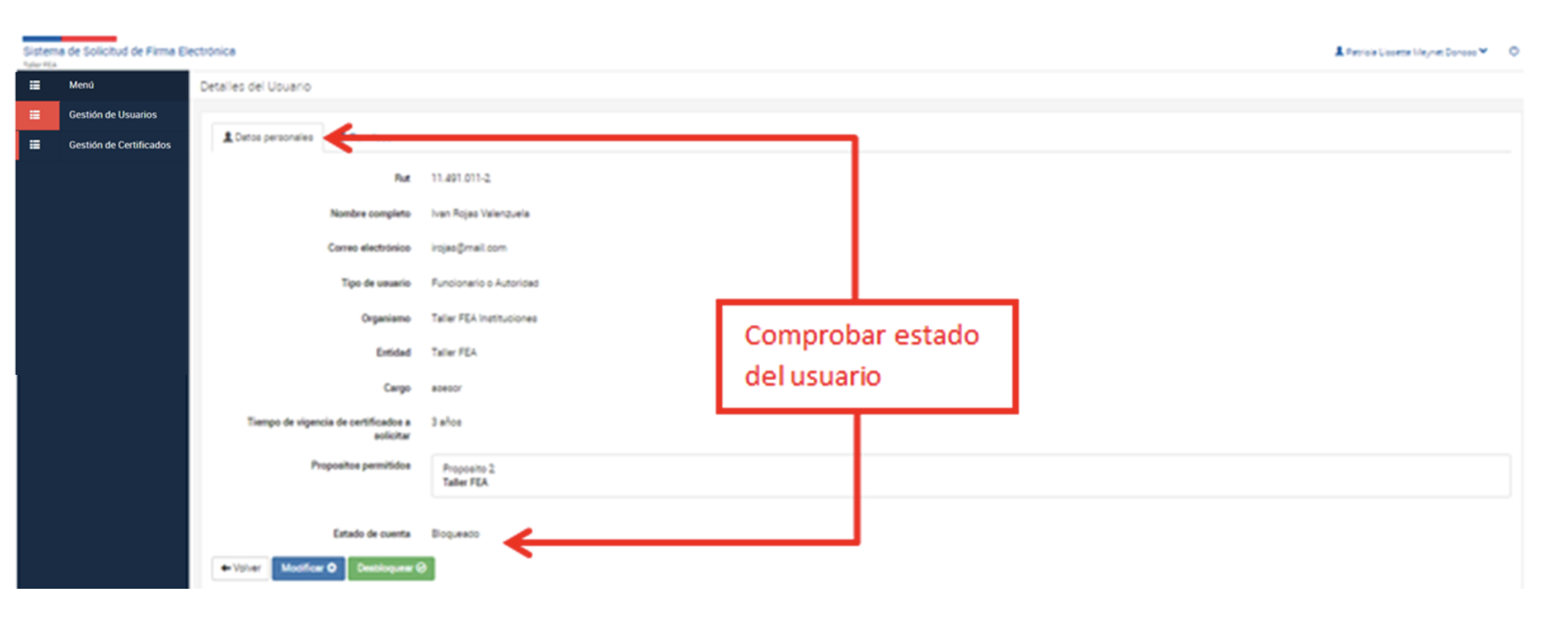
Finalmente, validar que el usuario se encuentre bloqueado, buscándolo mediante los filtros de entidad, nombre, RUT o tipo de usuario, y presionar ver detalle. En el detalle de los datos personales del usuario podrá comprobar el estado bloqueado del usuario.

3.5 Desbloqueo de Usuario
Corresponde al procedimiento mediante el cual un usuario previamente bloqueado vuelve a ser habilitado para acceder a las funcionalidades asociadas a su rol en la plataforma. Para realizar el desbloqueo de un usuario debe seguir los siguientes pasos que se detallan a continuación:
¶ Bandeja Gestión de usuarios
Debe ingresar a la bandeja de gestión de usuarios y seleccionar mediante los filtros de entidad, nombre, RUT o tipo de usuario, el usuario a desbloquear. Una vez seleccionado debe presionar el botón “Ver”.
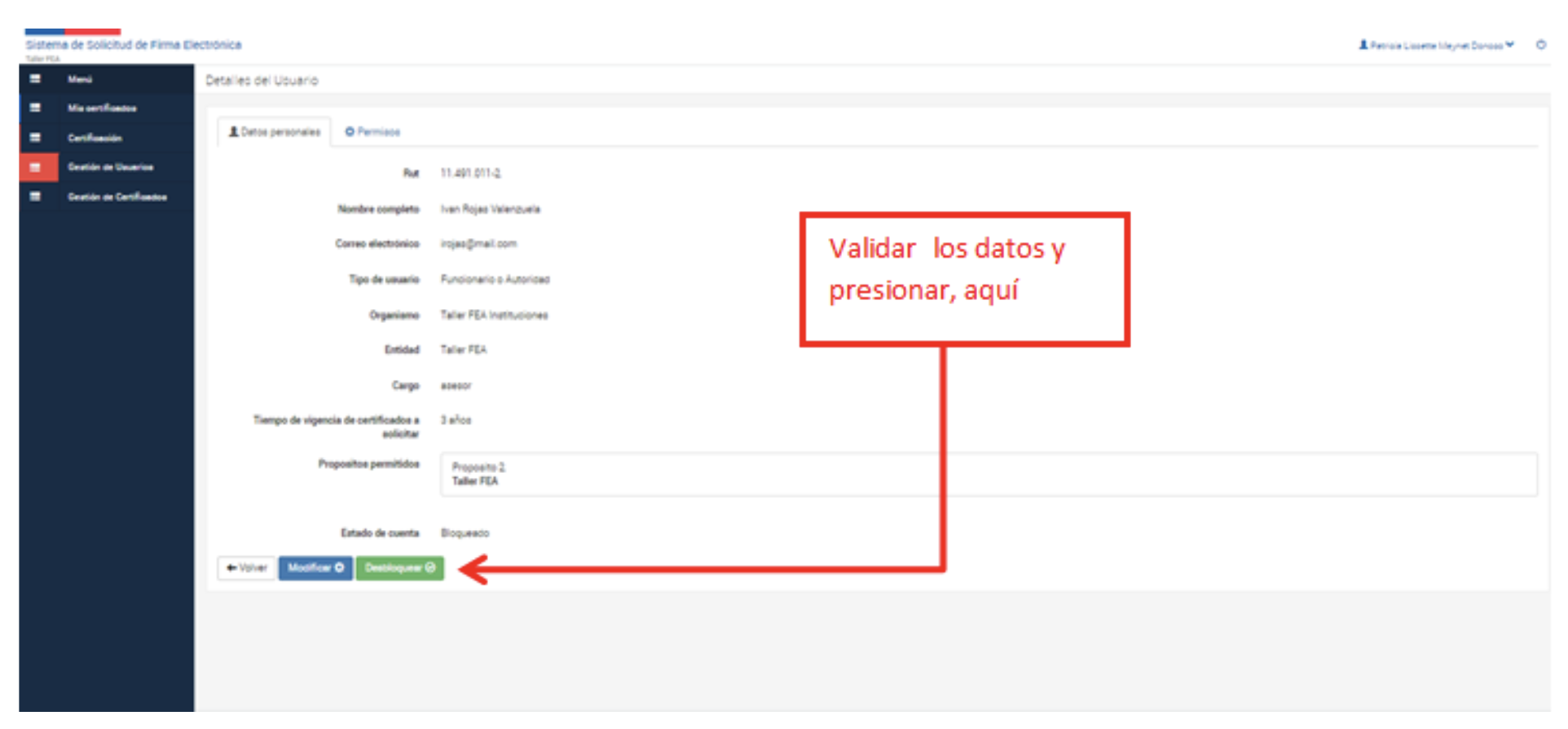
¶ Desbloquear usuario
Una vez en el detalle del usuario debe presionar el botón “Desbloquear”
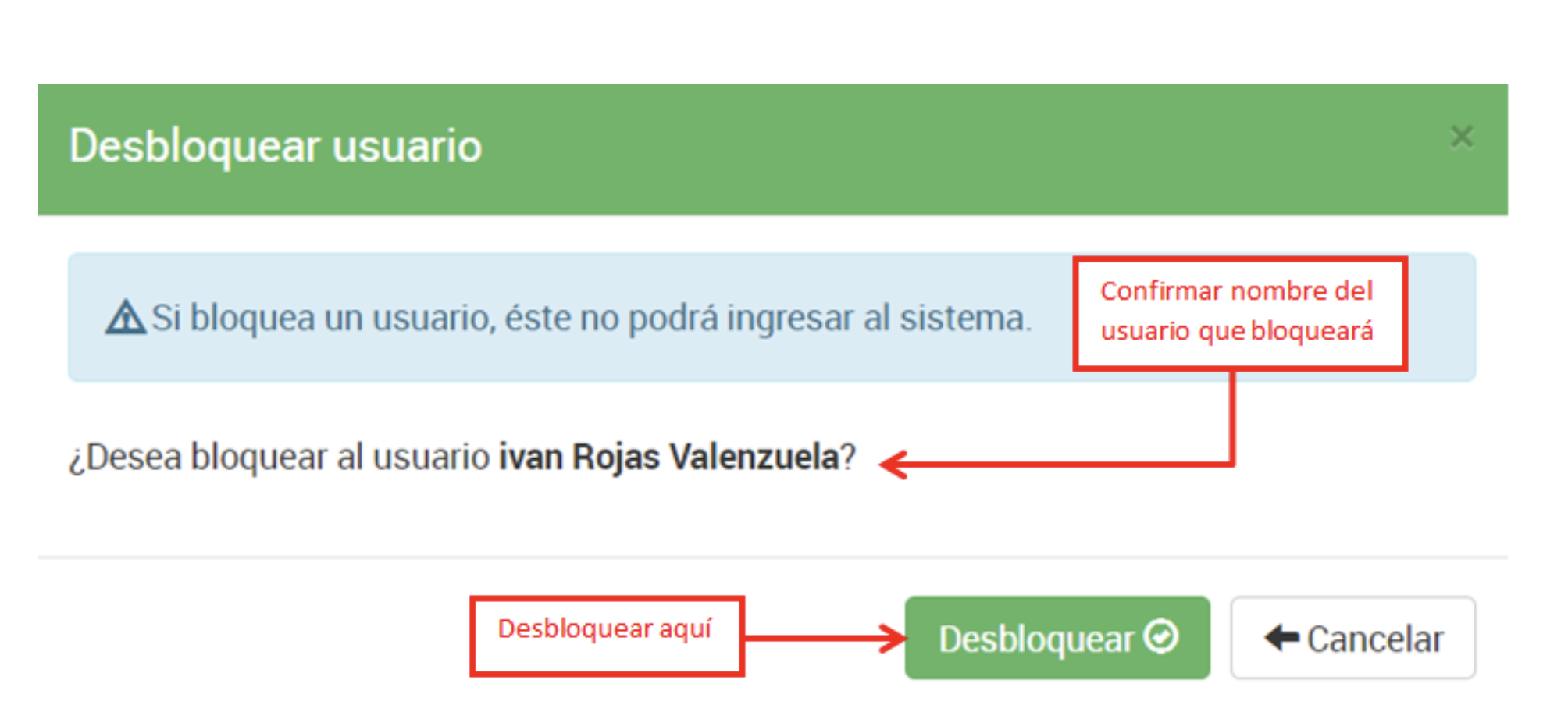
¶ Confirmar usuario que desbloqueará.
Luego de presionar el botón Desbloquear la plataforma le solicitará confirmar dicho desbloqueo
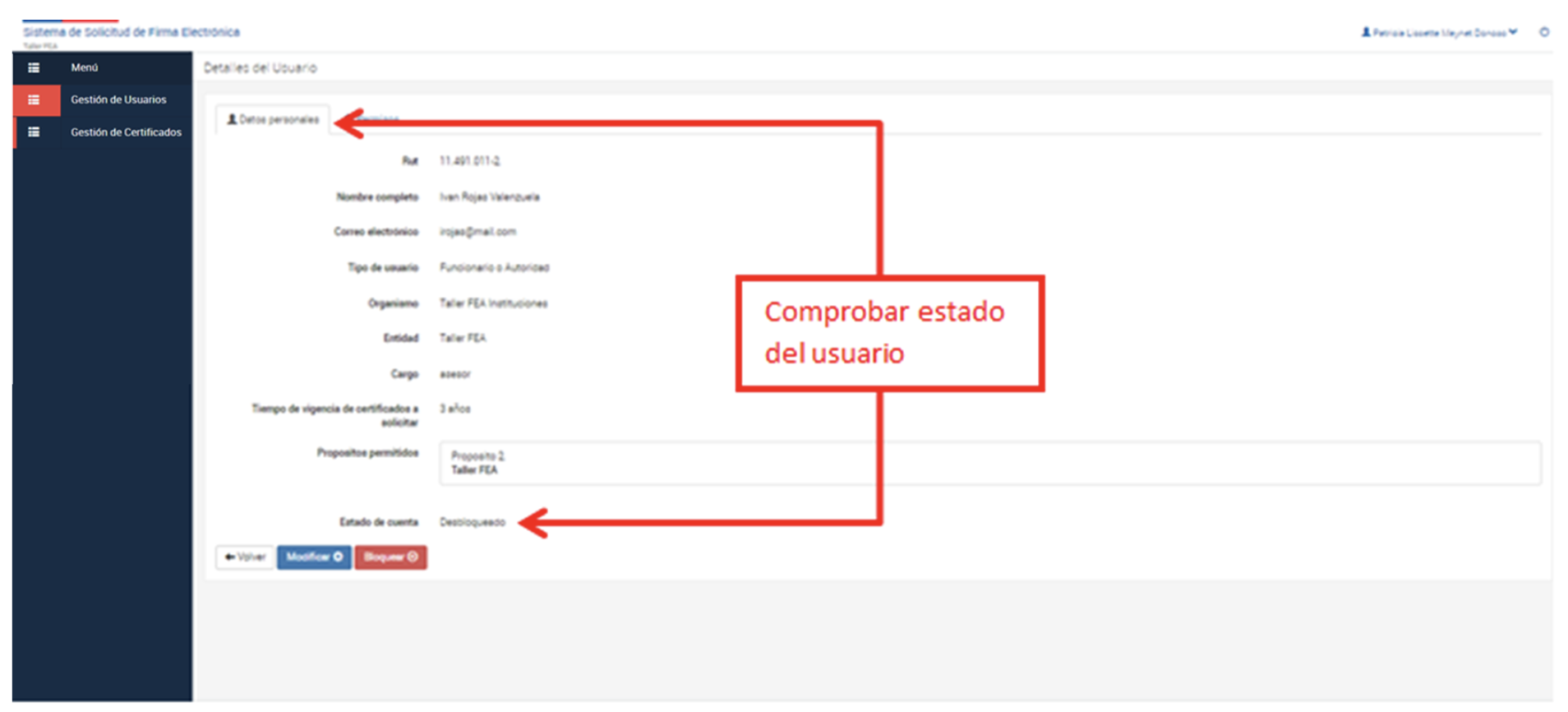
Una vez efectuado el desbloqueo el usuario podrá volver a acceder a las funciones definidas para su rol en la plataforma.
¶ Validar usuario desbloqueado.
Finalmente, validar que el usuario se encuentre bloqueado, buscándolo mediante los filtros de entidad, nombre, RUT o tipo de usuario, y presionar ver detalle. En el detalle de los datos personales del usuario podrá comprobar el estado bloqueado del usuario.
¶ 3.6 Cambio de rol de usuario registrado
Corresponde al procedimiento mediante el cual un usuario cambia su rol en la plataforma.
Nota: Como operador podrá cambiar los siguientes roles
- Operador a Funcionario o Autoridad
- Ministro de Fe a Funcionario o Autoridad
Para realizar el cambio de rol debe seguir los siguientes pasos que se detallan a continuación:
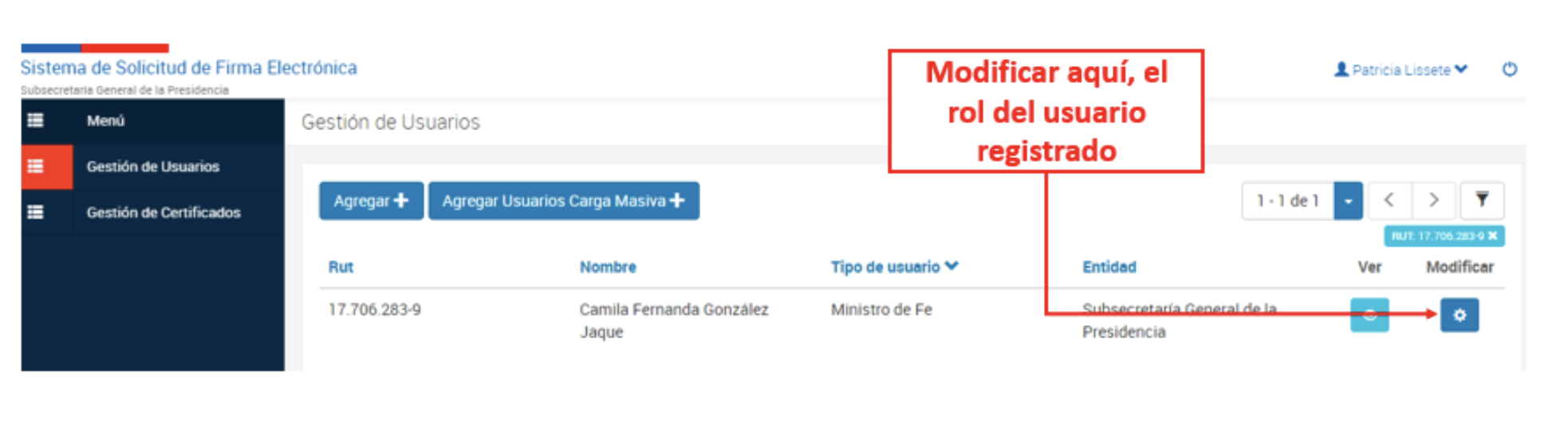
¶ Bandeja Gestión de usuarios
Debe ingresar a la bandeja de gestión de usuarios y seleccionar mediante los filtros de entidad, nombre, RUT o tipo de usuario, el usuario al que modificará el rol. Una vez seleccionado debe presionar el botón modificar.
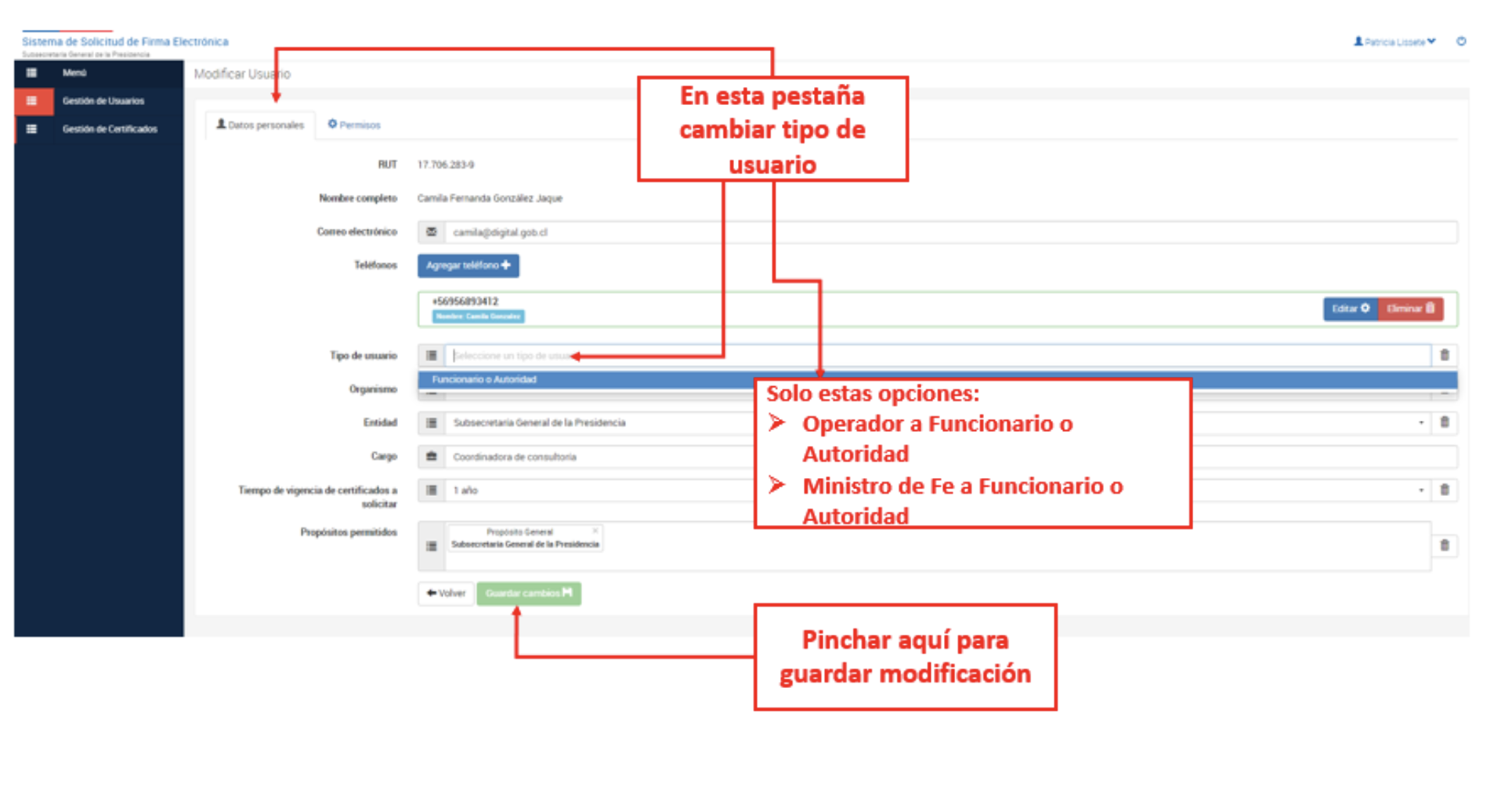
¶ Ingresar a pestaña Datos personales para modificar el rol.
En el detalle del usuario, en la pestaña de datos personales, podrá modificar el tipo de usuario, tener en cuenta que como operador podrá cambiar los siguientes roles
- Operador a Funcionario o Autoridad
- Ministro de Fe a Funcionario o Autoridad
Si requiere asignar el rol de Ministro de Fe, deberá realizar una solicitud mediante el formulario disponible en Solicitud de Registros FirmaGob
¶ Mensaje de confirmación de transacción realizada
Una vez que se guarden los cambios, aparecerá un mensaje de operación exitosa.

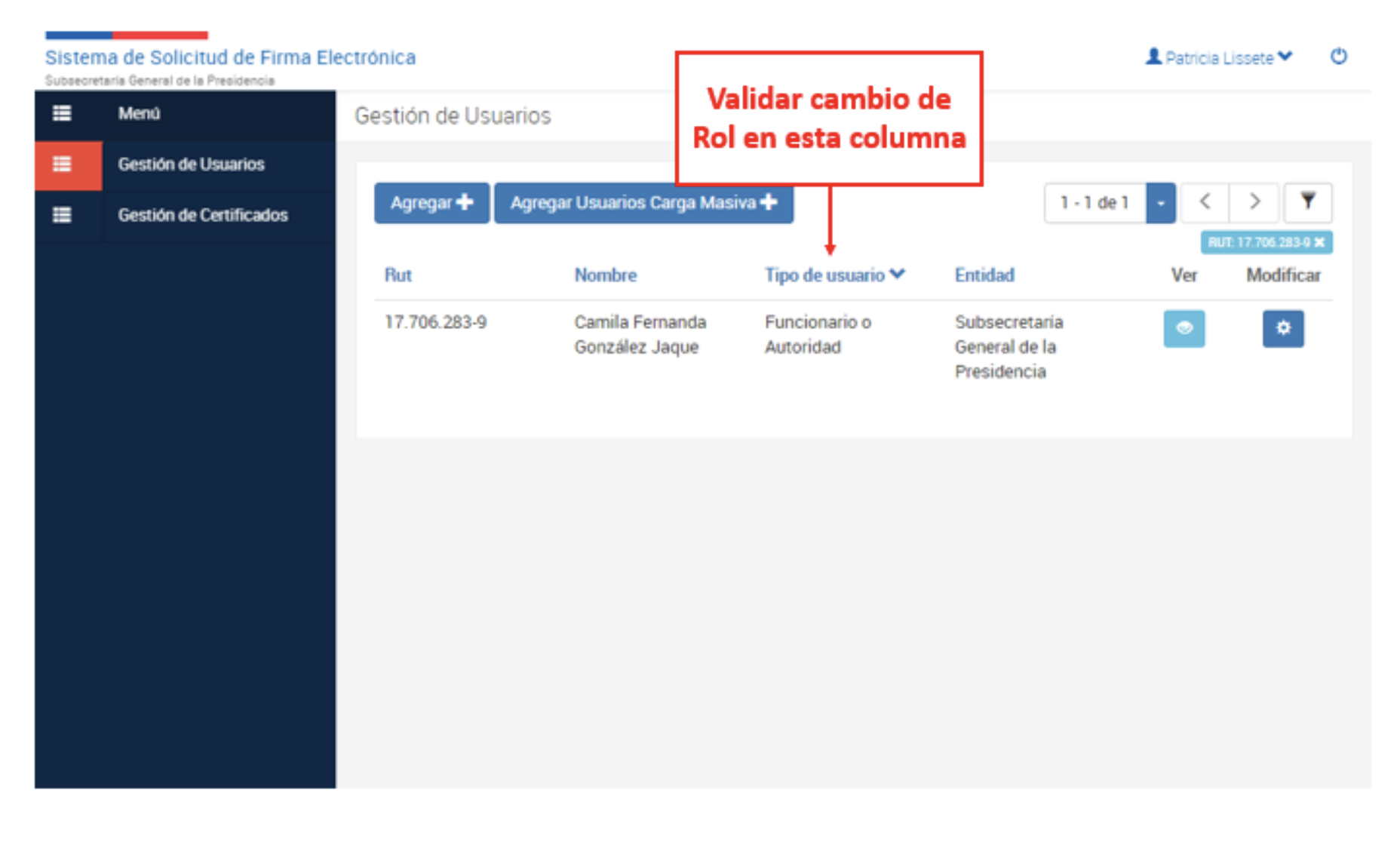
¶ Validar nuevo Rol
Finalmente, validar que el usuario se encuentra con el nuevo rol asignado, buscándolo mediante los filtros de entidad, nombre, RUT o tipo de usuario, y visualizar en la columna tipo de usuario
¶ 3.7 Solicitud Asignación de rol Ministro de Fe
De acuerdo a lo establecido en artículo 40 del Reglamento de la Ley Nº 19.799 Sobre Documentos Electrónicos, Firma Electrónica y Certificación de dicha Firma “La certificación de las firmas electrónicas avanzadas de las autoridades o funcionarios de los órganos y servicios públicos de la Administración del Estado se realizará por los respectivos ministros de fe. En aquellos órganos en que el ministro de fe no se encuentre expresamente establecido, el jefe superior del servicio deberá designar un funcionario público de planta, por resolución, para que actúe como certificador.”.
A partir de lo anterior, cada institución deberá efectuar el análisis respectivo para determinar si dicha función se encuentra establecida o si debe ser designado un funcionario.
Para solicitar la asignación del rol de Ministro de Fe, debe tener previamente registrado al usuario que cumplirá dicho rol. Luego, realice lo siguiente:
¶ Ingresar al trámite “Solicitud de Registros FirmaGob”
Para acceder a dicho trámite utilice la siguiente URL: Solicitud de Registros FirmaGob

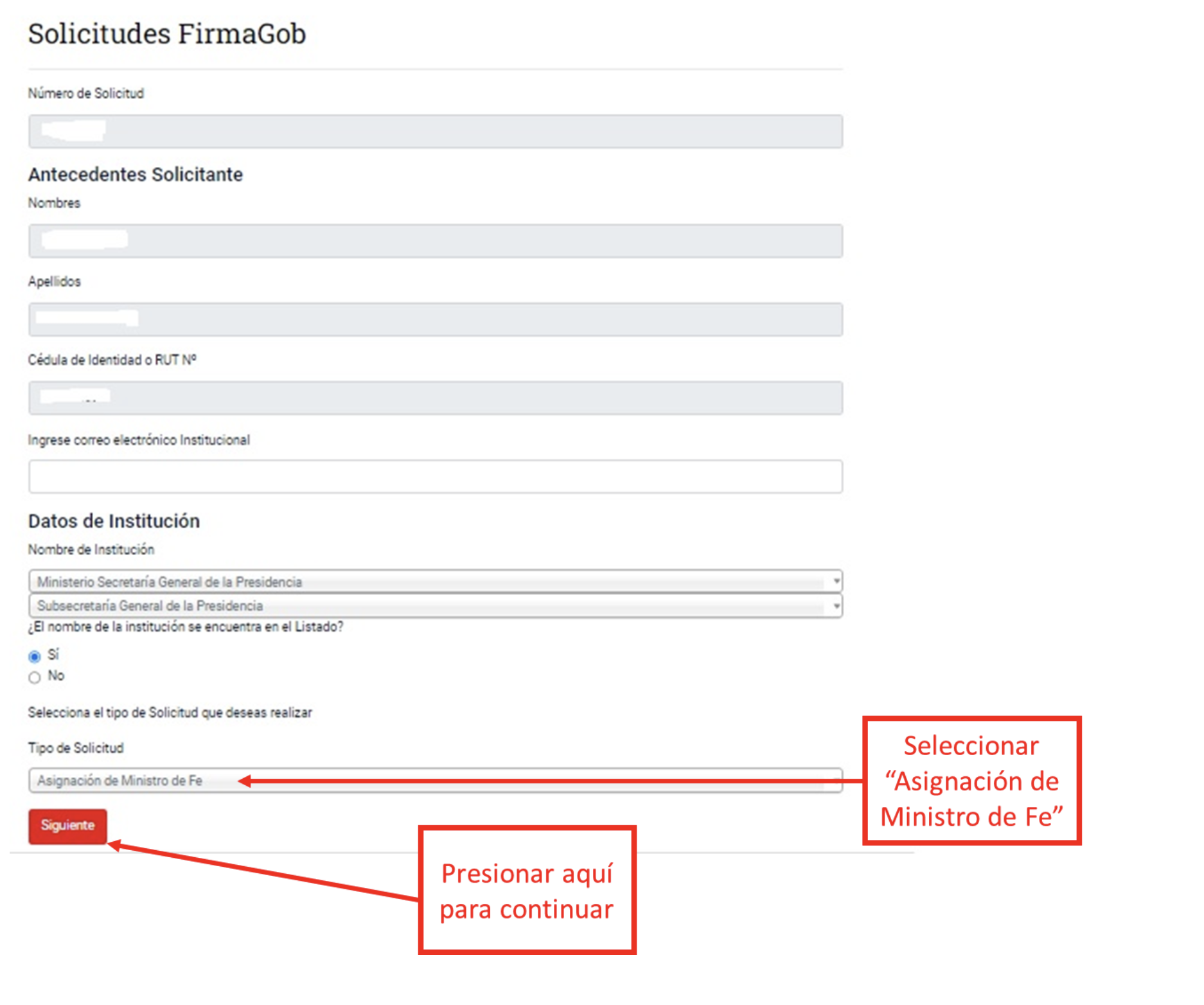
¶ Generar Solicitud
Debe ingresar con su ClaveÚnica y completar los siguientes campos del formulario:
- Correo electrónico institucional
- Nombre de la Institución
- Tipo de Solicitud (seleccionar “Asignación de Ministro de Fe”)
- Luego presionar siguiente
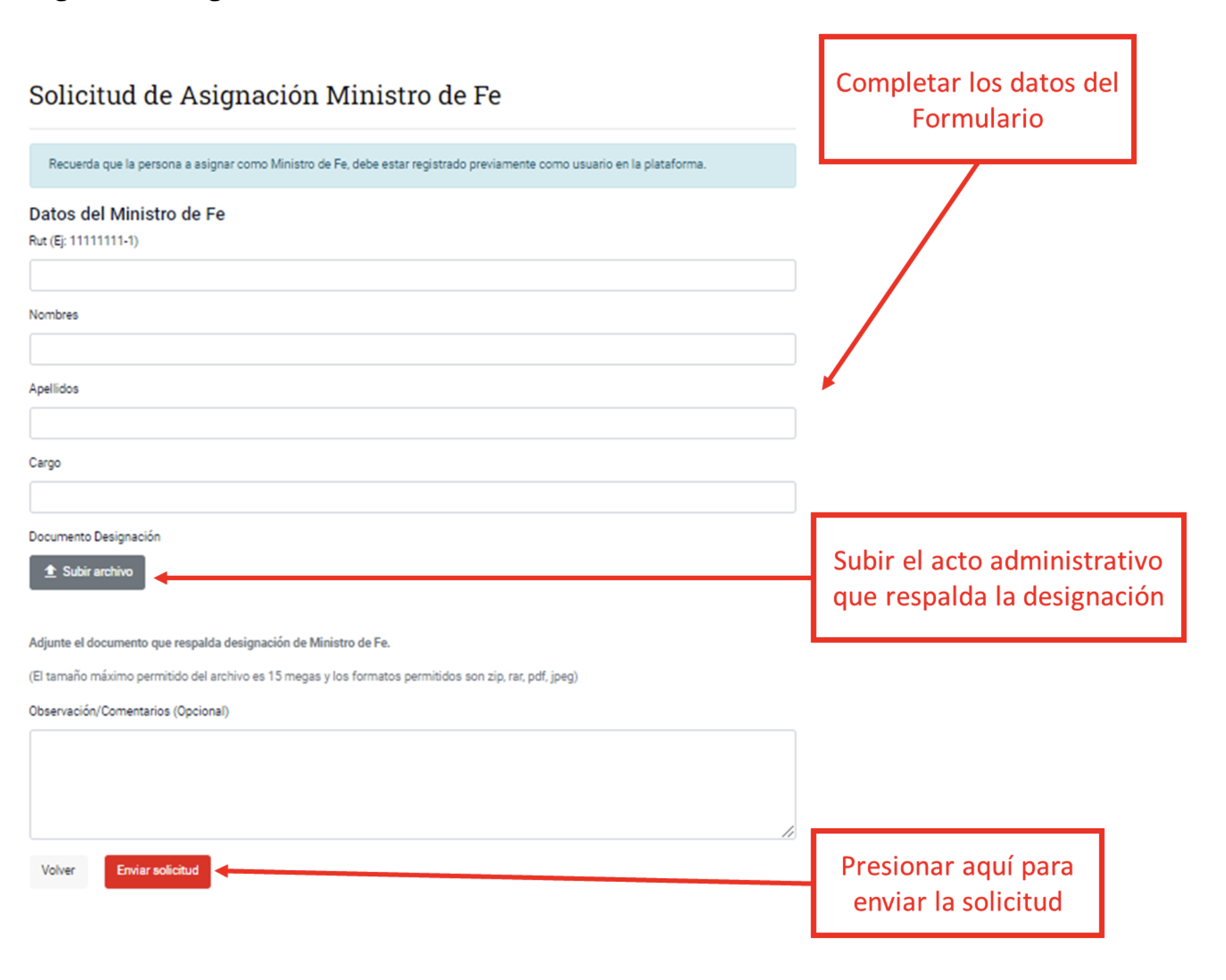
Luego se desplegará un formulario donde debe ingresar los datos del Ministro de Fe (rut, nombres, apellidos, cargo) y además adjuntar el acto administrativo que respalda la designación del funcionario como Ministro de Fe. Como se muestra en la siguiente imagen:
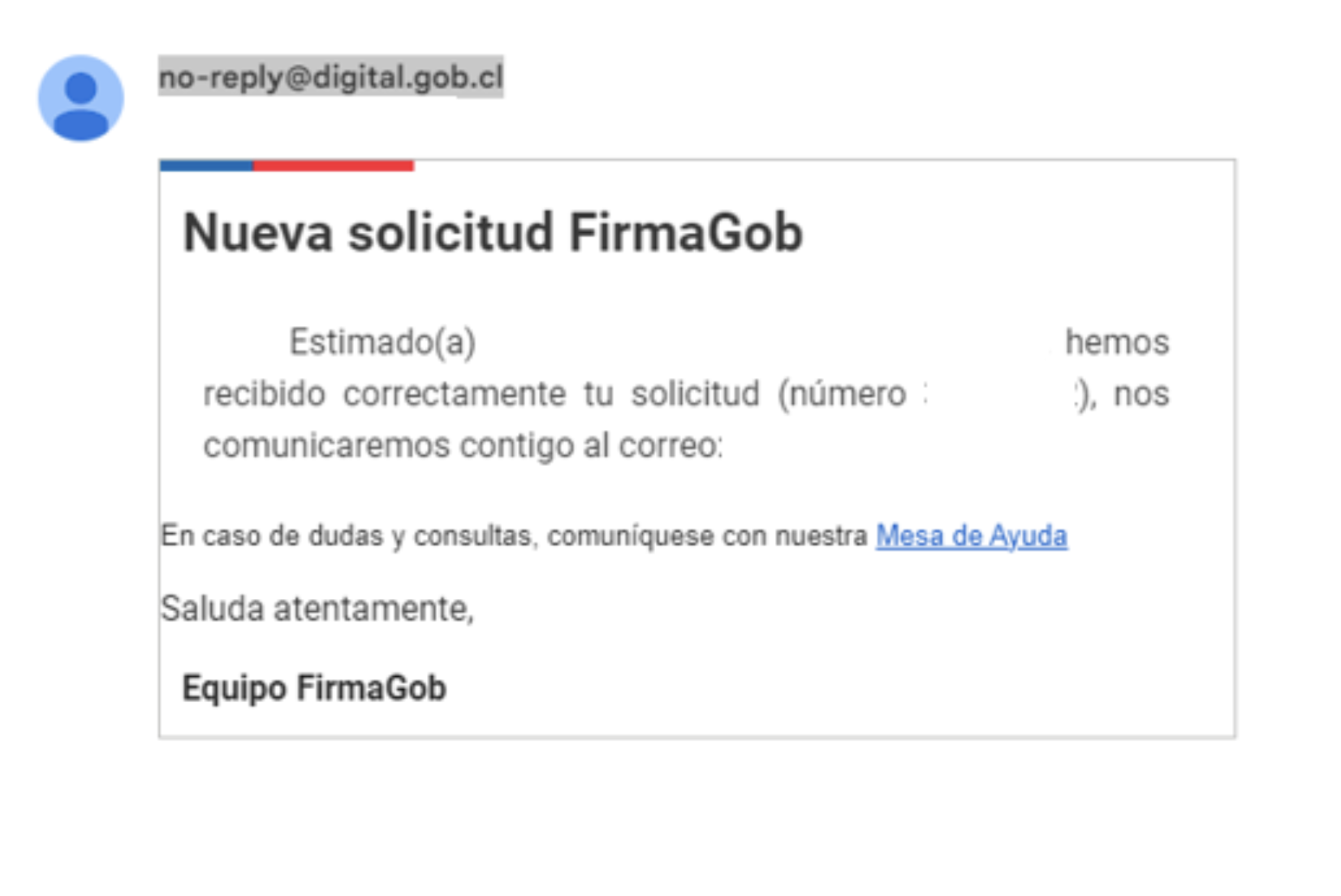
Luego de presionar enviar solicitud, le llegará un correo electrónico desde la casilla no-reply@digital.gob.cl con el número de solicitud que acaba de solicitar, como se muestra en la siguiente imagen:
¶ 3.8 Revocación de un certificado emitido
Corresponde al proceso mediante el cual un certificado emitido queda sin efecto, es decir, no es válido y por lo tanto no podrá ser utilizado en adelante para efectuar procesos de firma de documentos.
La revocación puede efectuarse sólo sobre certificados disponibles, aquellos previamente revocados, cancelados o en estado pendiente no tendrán acceso a esta función.
Para revocar un certificado debe seguir los siguientes pasos que se detallan a continuación:
¶ Bandeja Gestión de Certificados
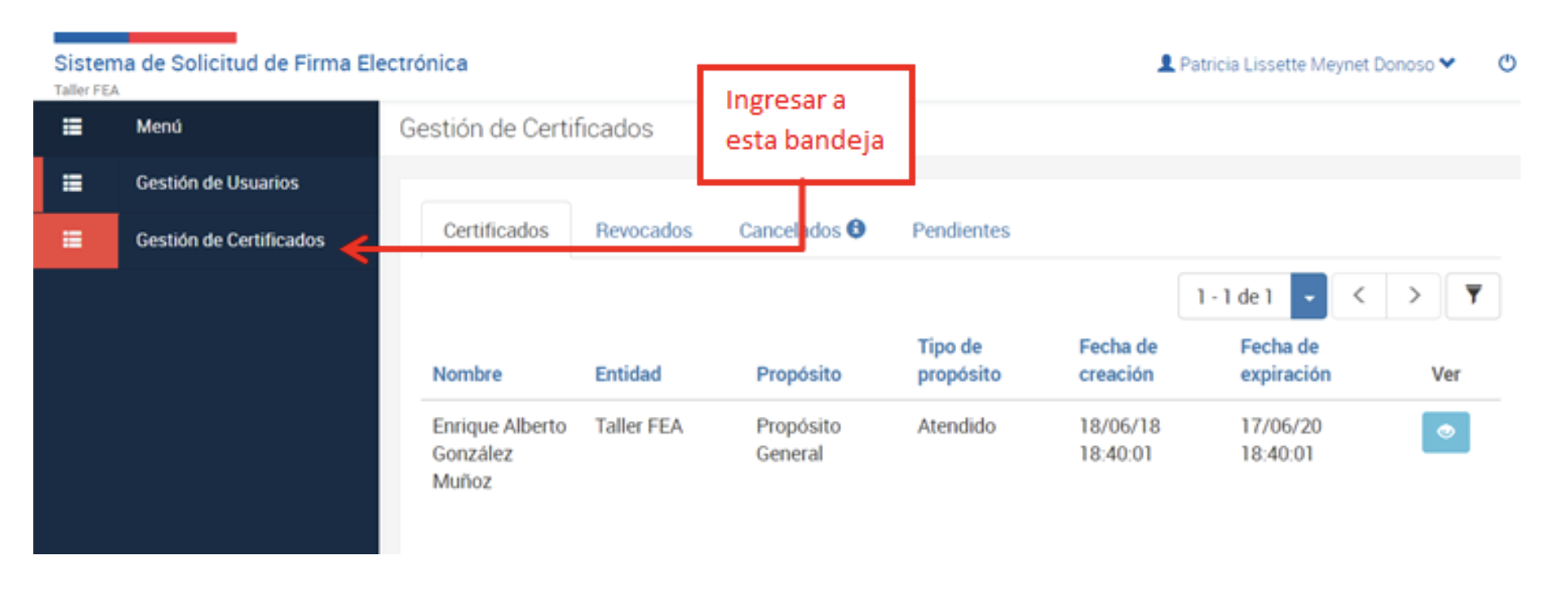
Debe ingresar a la bandeja “Gestión de Certificados”, en esta bandeja podrá visualizar el listado de certificados de su institución, podrá ver:
- Los certificados vigentes (pestaña Certificados)
- Los certificados Revocados
- Los certificados Cancelados
- Los certificados Pendientes (certificados que aún no han sido aprobados por el Ministro de Fe)
¶ Ingresar a la pestaña Certificados.
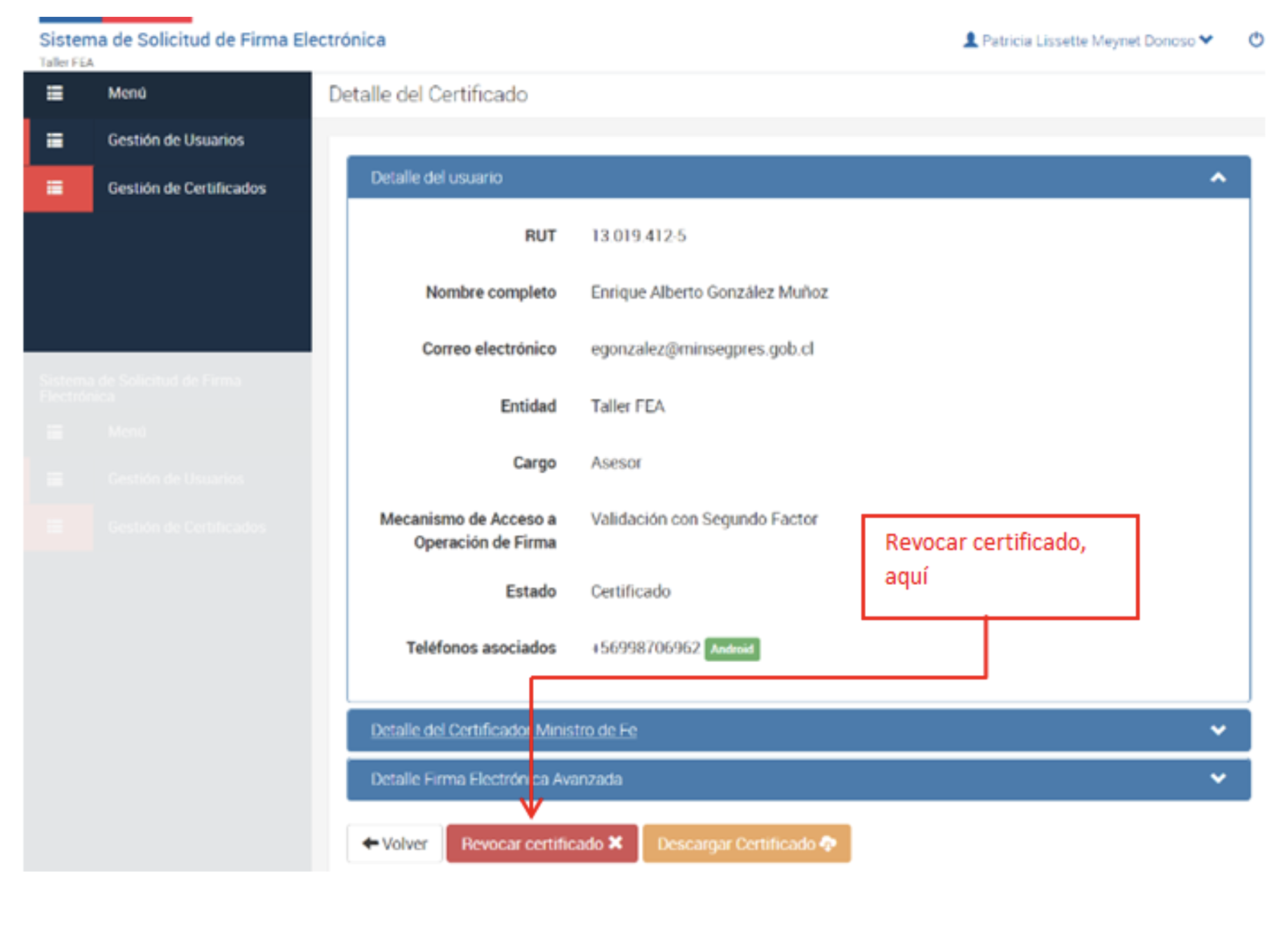
Luego de haber ingresado a la bandeja de gestión de certificados, debe seleccionar la pestaña “Certificados” donde podrá ver el listado de certificados vigentes. Seleccionar al usuario al cual se le revocará el certificado, buscándolo mediante los filtros de entidad, nombre, rut o tipo de usuario. Una vez seleccionado presione el botón celeste “Ver”, para ver el detalle del certificado.

¶ Validar los datos y revocar certificado.
Valide los datos y presione el botón rojo “Revocar certificado”.
¶ Confirmar Revocación.
Luego debe seleccionar el motivo de revocación, el cual puede ser:
- Actualización de datos.
- Solicitud del titular.
- Cambio de cargo o autoridad que ejerce.
- Cese de funciones.
- Sospecha de compromiso de clave privada.
- Mal uso del certificado de firma electrónica.
- Resolución judicial.
- Art. 24 Ley Nº19.799.
- Otro acto administrativo.
- Fallecimiento del titular.
- Otro motivo.
Luego, debe confirmar que acepta la revocación y presionar el botón rojo “Revocar”.
¶ Mensaje de confirmación de transacción realizada.
Una vez que se haya revocado el certificado, aparecerá un mensaje de operación exitosa.
El certificado no se encontrará disponible para ser utilizado por el titular.


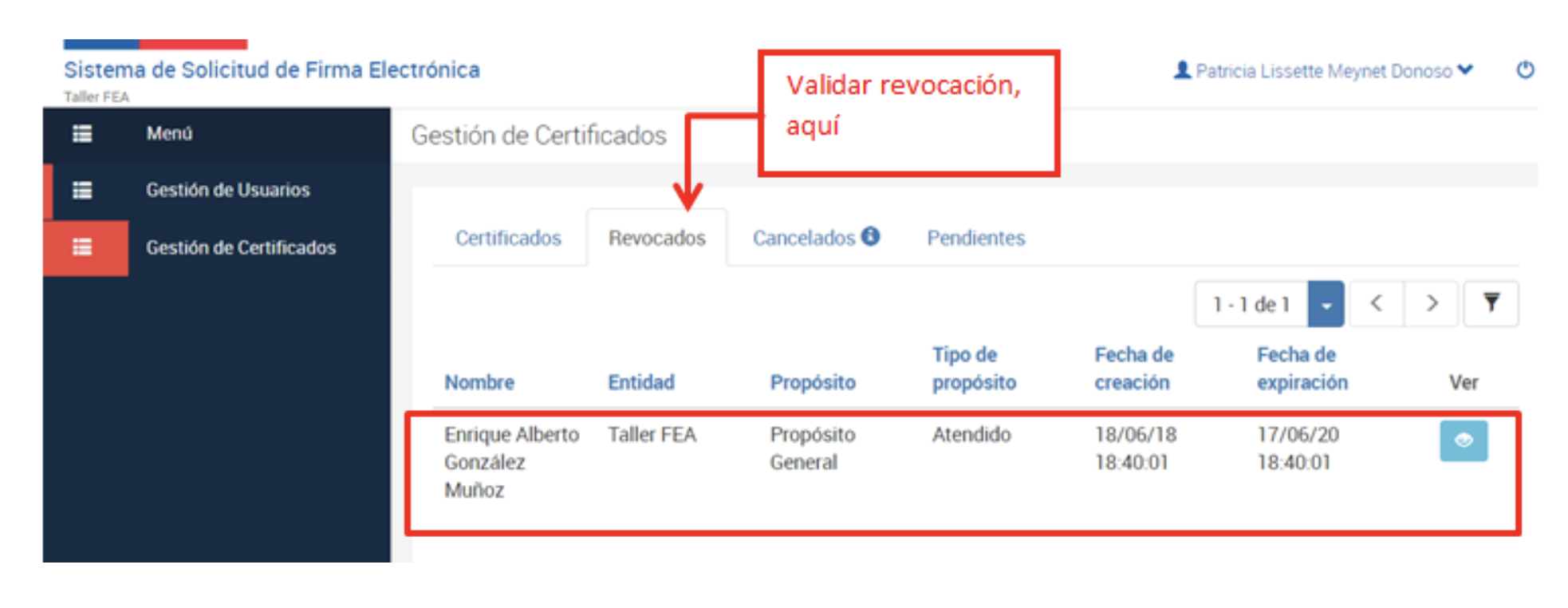
En la pestaña Revocados, validar la revocación.
Finalmente, valide la revocación en la pestaña “Revocados”, buscando al usuario mediante los filtros de de entidad, nombre, rut o tipo de usuario.
¶ 3.9 Cancelación solicitud de certificado
Corresponde al procedimiento mediante el cual una solicitud de certificado ingresada por una autoridad o funcionario es cancelada.
Para cancelar una solicitud de certificado debe seguir los siguientes pasos que se detallan a continuación:
¶ Bandeja Gestión de Certificados
Debe ingresar a la bandeja “Gestión de Certificados”, en esta bandeja podrá visualizar el listado de certificados de su institución, podrá ver:
- Los certificados vigentes (pestaña Certificados)
- Los certificados Revocados
- Los certificados Cancelados
- Los certificados Pendientes (certificados que aún no han sido aprobados por el Ministro de Fe)
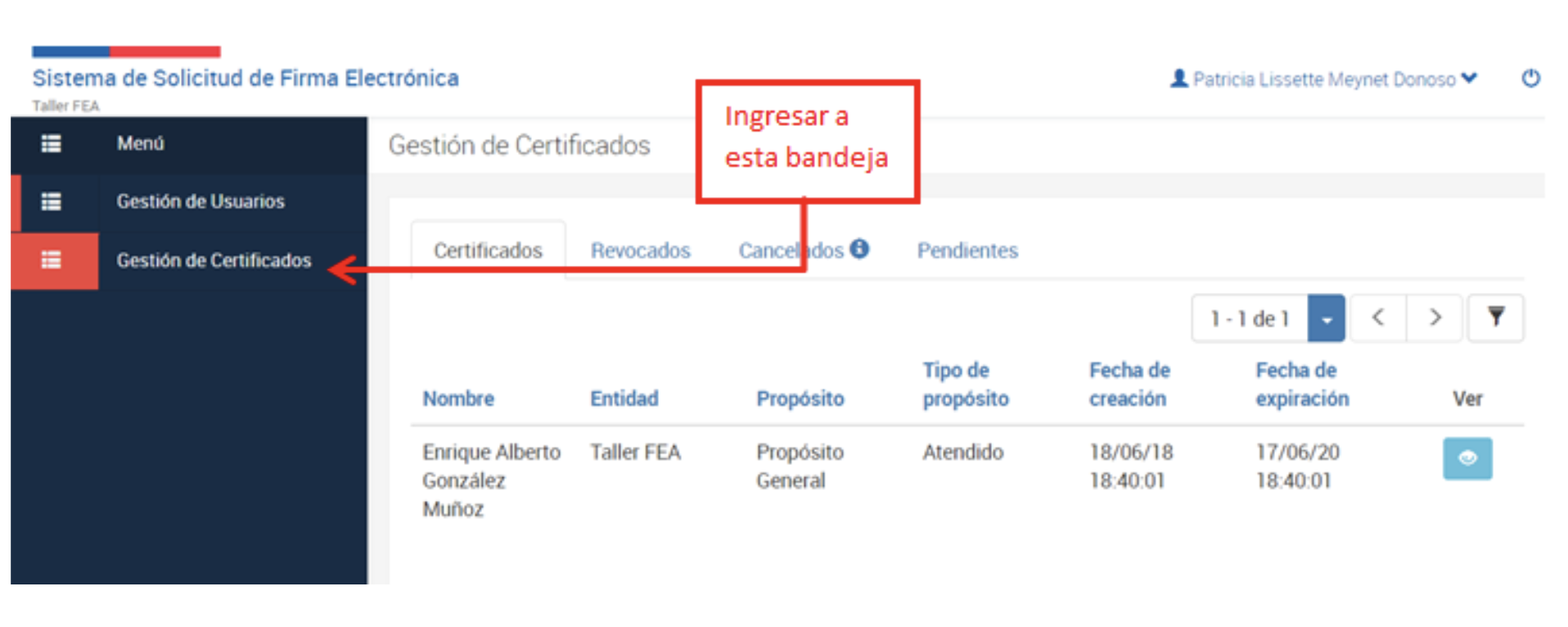

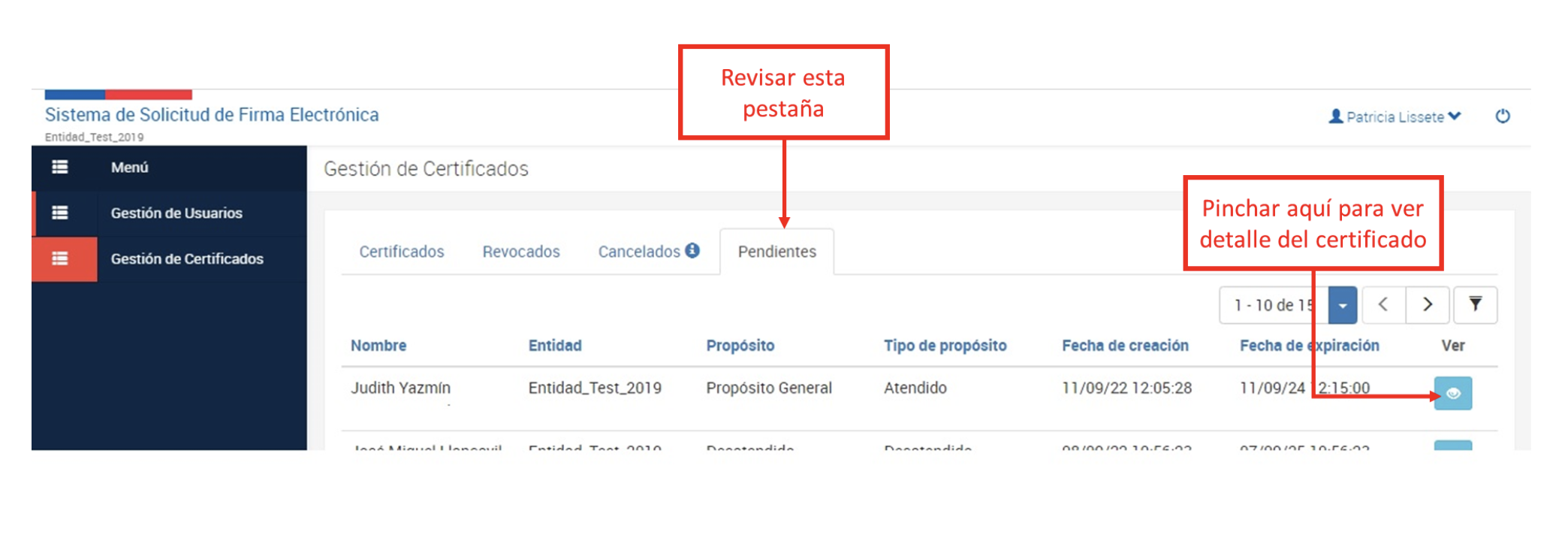
En la pestaña Pendientes, buscar solicitud de certificado para cancelar.
Luego de haber ingresado a la bandeja de gestión de certificados, debe seleccionar la pestaña “Pendientes” donde podrá ver el listado de certificados pendientes de aprobación por parte del Ministro de Fe. Seleccionar al usuario al cual se le cancelará el certificado, buscándolo mediante los filtros de entidad, nombre, rut o tipo de usuario. Una vez seleccionado presione el botón celeste “Ver”, para ver el detalle del certificado.
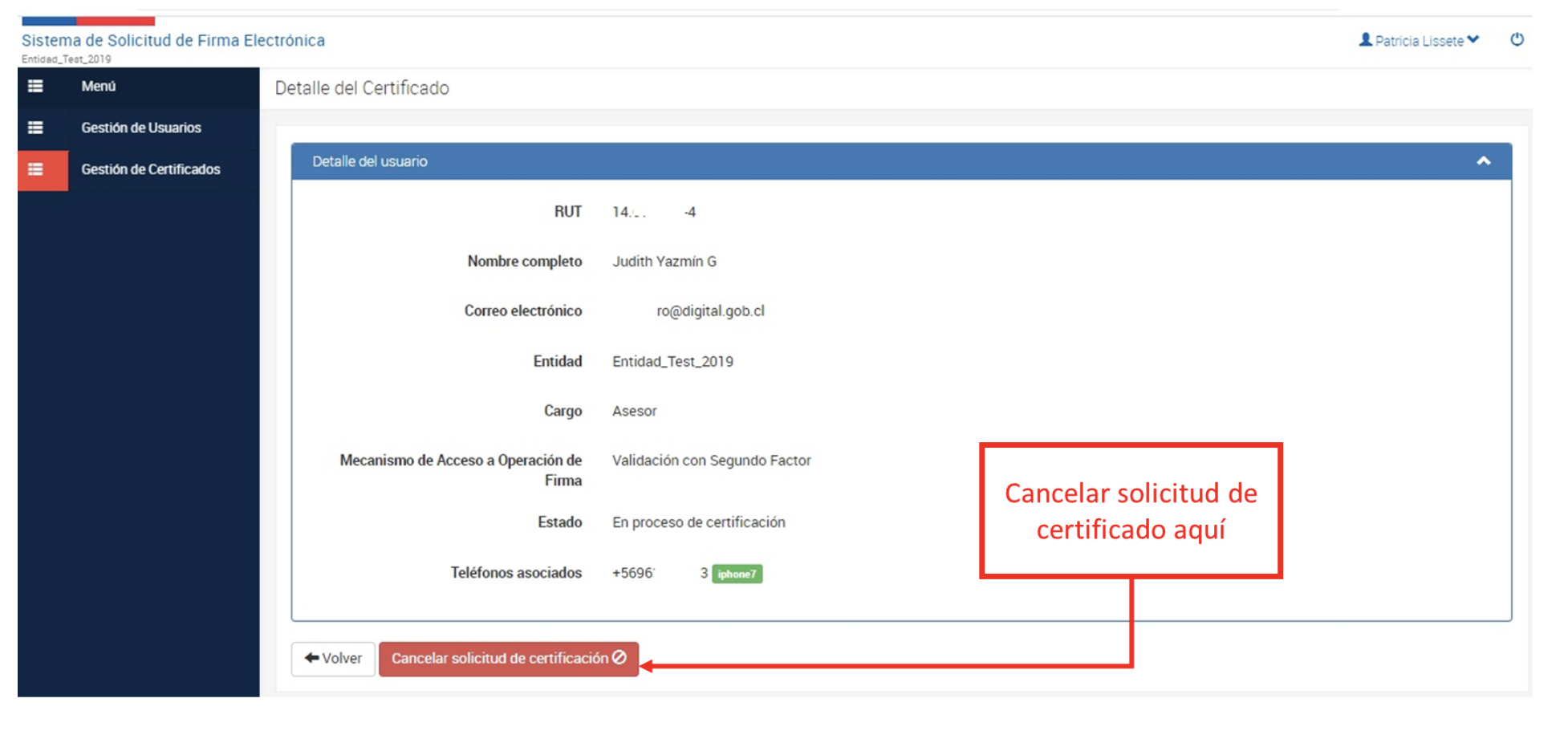
¶ Validar datos de la solicitud de certificado y cancelar.
Valide los datos y presione el botón rojo “Cancelar Solicitud de Certificado”.

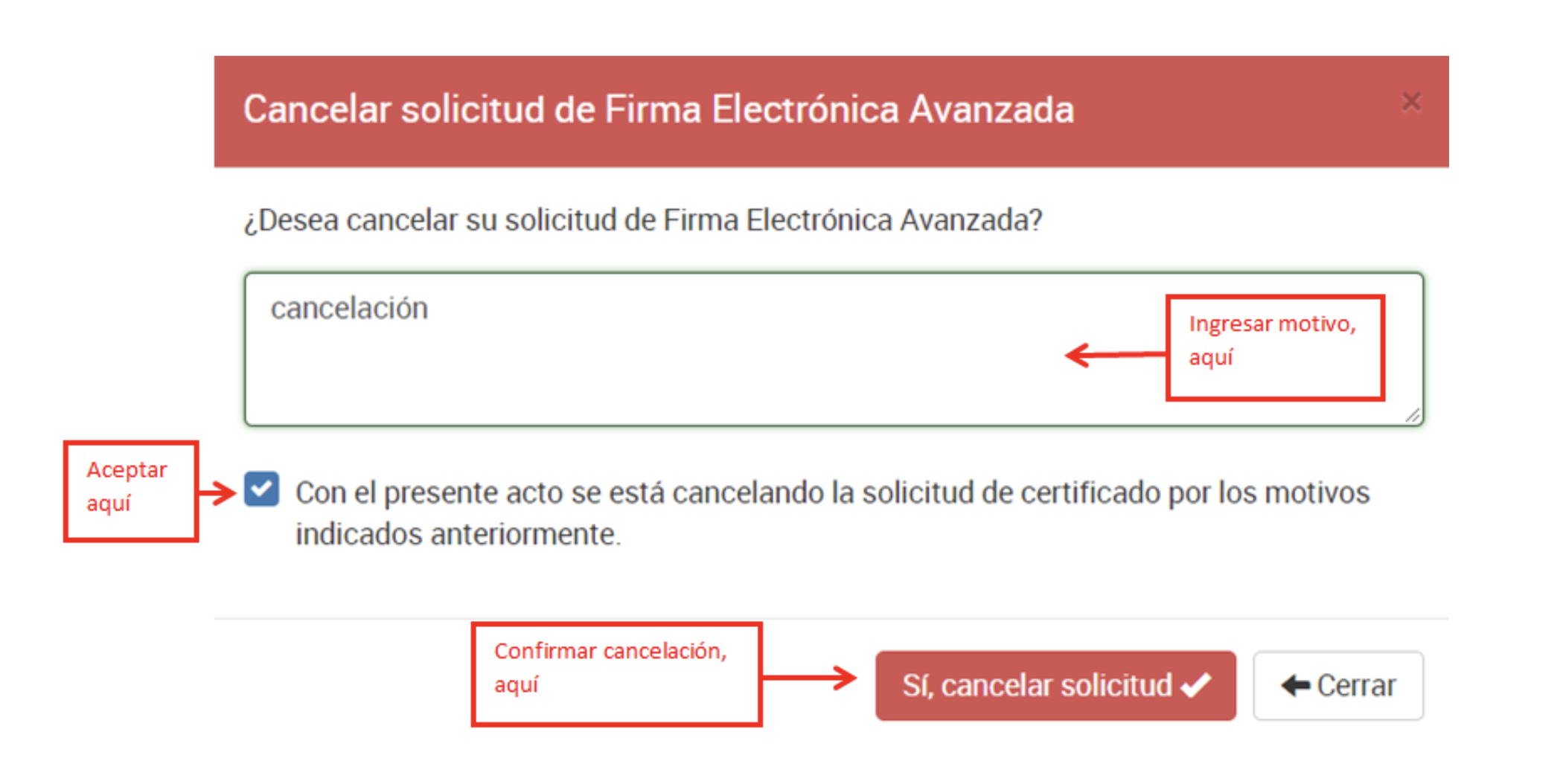
Ingresar motivo y confirmar cancelación.
Escriba el motivo por el cual está cancelando la solicitud de certificado. Luego, confirme que acepta la cancelación y presione el botón rojo “Sí, cancelar solicitud”.

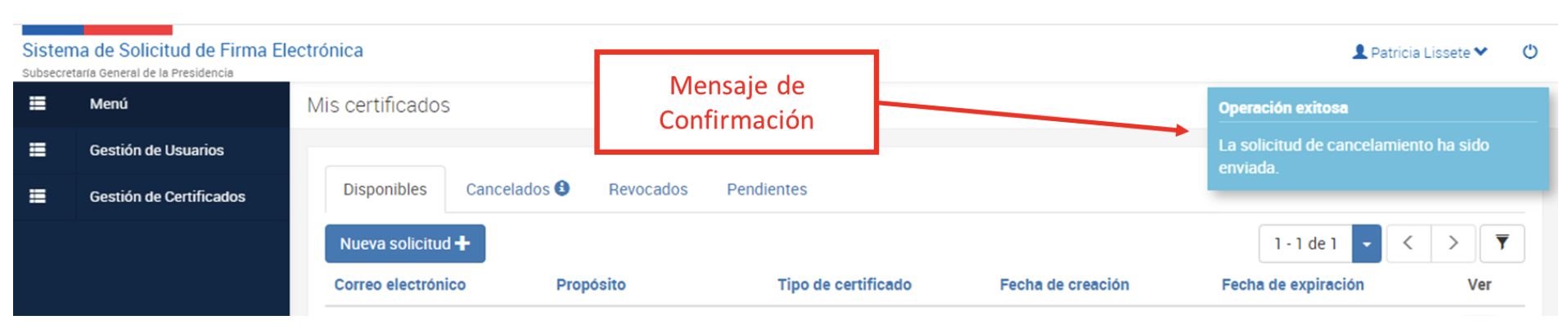
Mensajes de confirmación de la transacción realizada.
Una vez que se haya cancelado la solicitud de certificado, aparecerá un mensaje de operación exitosa.
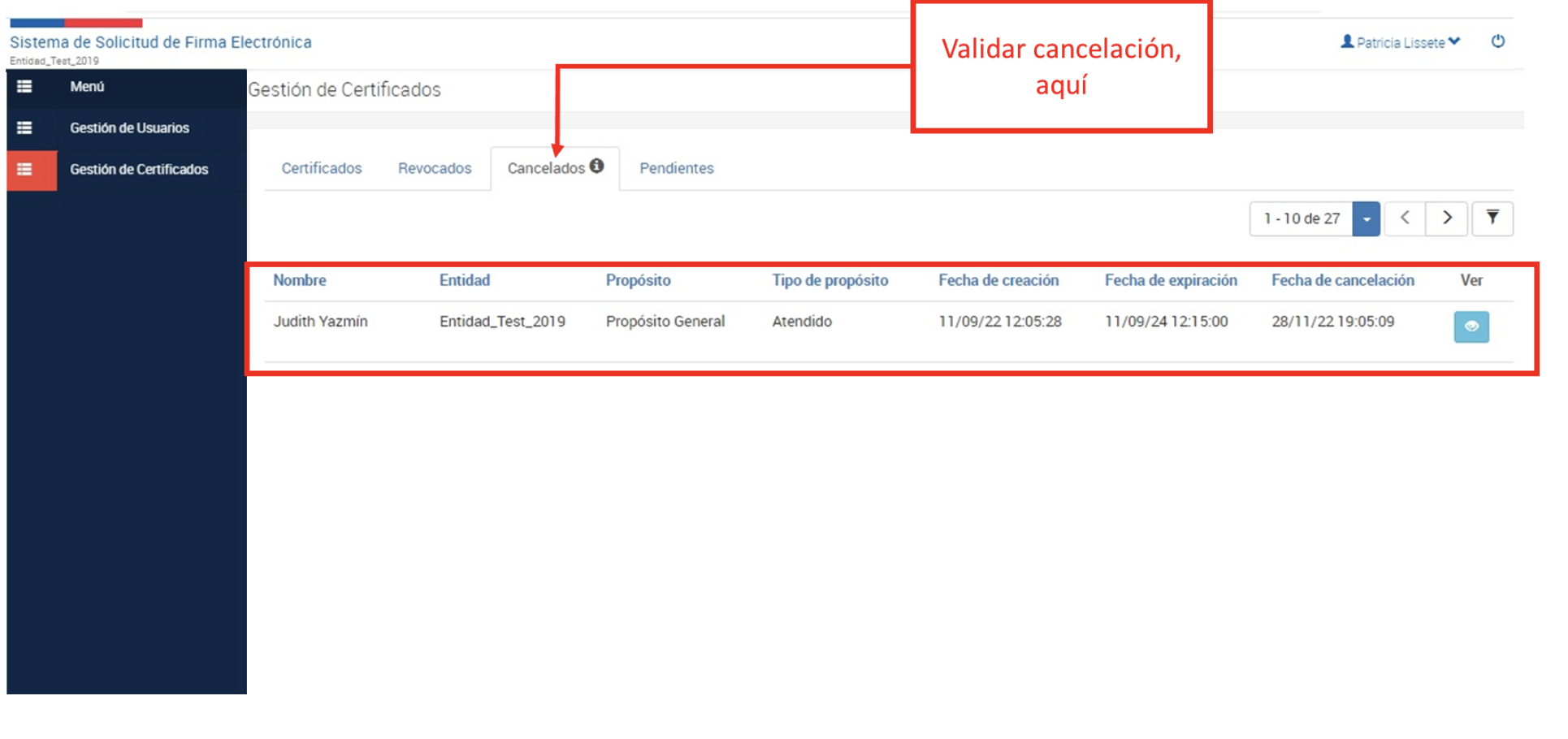
¶ En la pestaña Cancelados, validar cancelación realizada.
Finalmente, valide la cancelación en la pestaña “Cancelados”, buscando al usuario mediante los filtros de entidad, nombre, RUT o tipo de usuario.
¶ 3.10 Realizar verificaciones Adicionales

Vencimiento de Certificados de Autoridades Funcionarios
Es posible monitorear aquellos certificados próximos a vencer, para ello el operador deberá seleccionar el filtro “Próximos a vencer (2 meses)” disponible en la pestaña certificados de la bandeja Gestión de Certificados.
En dichos casos el operador deberá tomar contacto con las autoridades o funcionarios para notificarles la necesidad de efectuar una nueva solicitud.
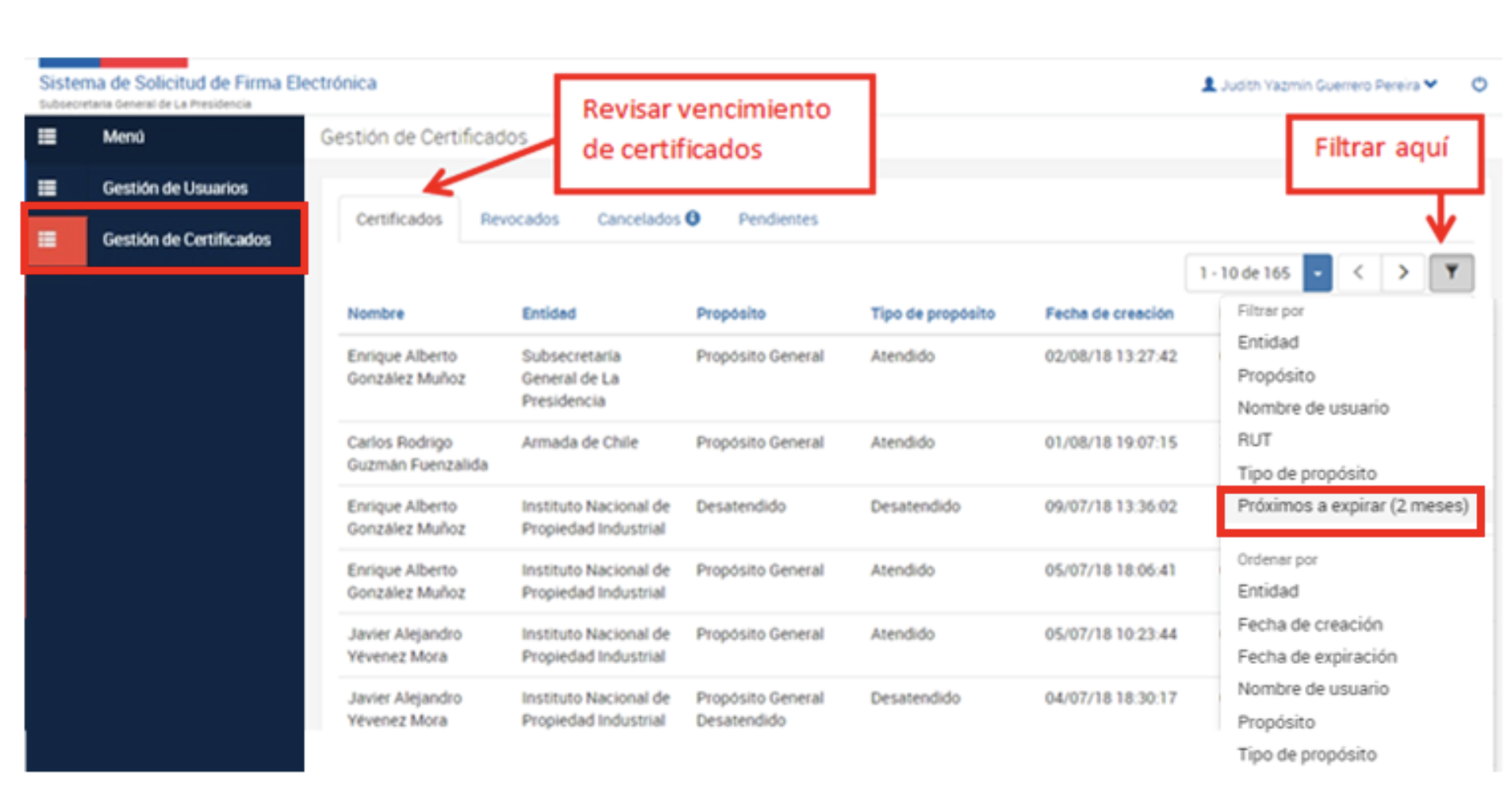
Nota: es posible que un usuario autoridad o funcionario posea un certificado vigente y otro en proceso de certificación.
¶ Cambio de información de funcionarios o autoridades que cuentan con certificado vigente
En aquellos casos que una autoridad o funcionario que cuenta con un certificado emitido vigente, cambie alguno de los datos incorporados en su certificado, deberá efectuarse la revocación del certificado anterior y posteriormente la solicitud de un nuevo certificado.
¶ Baja de usuario con certificado emitido
Antes de dar de baja o bloquear un usuario en la plataforma es necesario revocar cualquier certificado vigente.
¶ Seguimiento proceso de certificación
Es posible conocer el estado de toda solicitud de certificado ingresada en la plataforma, las
pestañas disponibles en la sección gestión de certificados indican lo siguiente:
- Pendientes: corresponde a las solicitudes de certificados ingresadas por una autoridad o funcionario que aún no ha sido certificada por el respectivo Ministro de Fe.
- Cancelados: corresponden a solicitudes de certificados que han sido canceladas antes de la certificación del respectivo Ministro de Fe.
- Revocados: corresponde a certificados que fueron certificados y posteriormente revocados por algún usuario de la institución.
- Certificados: corresponde a certificados disponibles para el uso del titular del mismo.
Nota: periódicamente el/los Ministro de Fe recibe notificación de aquellos certificados pendientes de certificación.

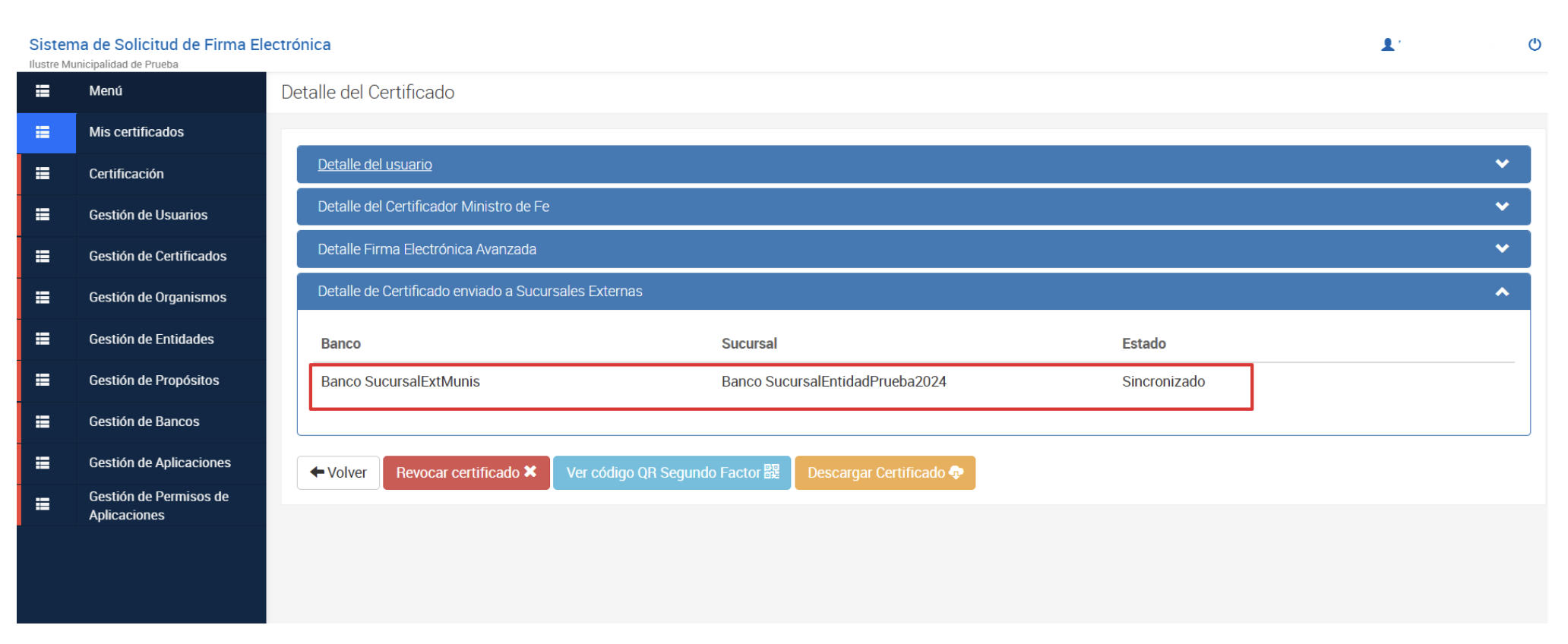
3.11 Sucursal Externa
En caso que su institución cuente con una sucursal externa, esta podrá ser revisada en la opción “Mis certificados” , junto al estatus de dicha sucursal. En caso que la institución no cuente con sucursal externa, igualmente aparecerá la opción en estado PENDIENTE.

4. Información de Contacto
Para mayor información puede revisar el siguiente link https://firma.digital.gob.cl/
En caso de presentar algún inconveniente podrá abrir un caso de atención mediante el formulario de contacto disponible en https://digital.gob.cl/mesadeayuda