¶ 1. Introducción

Objetivo
El objetivo de este documento es orientar al usuario Autoridad o Funcionario, en las acciones que debe realizar en el proceso de emisión de certificados de Firma Electrónica Avanzada (FEA), mediante la plataforma que para este fin dispone la Secretaría de Gobierno Digital del Ministerio de Hacienda.
¶ 2. Funciones del Usuario Autoridad o Funcionario
En el contexto del proceso de emisión de certificados de Firma Electrónica Avanzada, el usuario Autoridad o Funcionario tiene las siguientes seis funciones:
- Registrar Número de Teléfono.
- Solicitar Certificado de Firma Electrónica.
- Cancelar Solicitud de Certificado
- Configurar OTP Certificado
- Revocar Certificado.
- Eliminar Número de teléfono.
Estas funciones están relacionadas con la generación y gestión de solicitudes de Firma Electrónica Avanzada en la plataforma. En este proceso, el usuario Autoridad o Funcionario queda habilitado para firmar documentos de otras autoridades o funcionarios de su institución.
El usuario "Autoridad o Funcionario" es responsable de:
- Conocer y aceptar las condiciones del certificado de firma electrónica avanzada que será emitido.
- Realizar la solicitud del certificado, verificando que la información registrada sea correcta.
- No revelar la clave de acceso a su certificado.
- Revocar su certificado en caso de compromiso de seguridad.
- Revocar su certificado cuando la información contenida haya cambiado.
Para acceder a la plataforma “Sistema de Solicitud de Firma Electrónica”, el usuario “Autoridad o Funcionario” debe ingresar a la siguiente url https://firma.digital.gob.cl/ra y registrar sus credenciales de acceso: RUT y ClaveÚnica.
¶ a) Ingresar a “Sistema de Solicitud de Firma Electrónica”, a través de la URL: https://firma.digital.gob.cl/ra


b) Ingresar Credenciales
Ingresar su ClaveÚnica en el formulario
¶ 3. Acciones que realiza el usuario Autoridad o Funcionario sobre plataforma “Sistema de Solicitud de Firma Electrónica”

3.1 Registro de número de teléfono
Al ingresar por primera vez a la plataforma de Firma, se le pedirá registrar un número de teléfono. Este paso es necesario para obtener un certificado de firma electrónica. Para completar el registro, debe seguir los siguientes pasos:
¶ a) Agregar Teléfono
Presione el botón azul “Agregar Teléfono”

¶ b) Ingresar datos del teléfono que se registrará
A continuación, se abrirá una nueva ventana en la que deberá ingresar un nombre y un número de teléfono, y luego presionar el botón azul “Agregar”, tal como se muestra en la siguiente imagen:

¶ c) Mensaje de transacción realizada y validación de número de teléfono ingresado
Una vez que haya ingresado el número de teléfono, aparecerá un mensaje de operación exitosa y podrá validar dicho número. Luego presionar el botón verde “Continuar”

Al presionar “Continuar", se desplegará una pantalla desde la cual podrá solicitar el certificado, tal como se muestra en la imagen a continuación. Para más detalles, consulte la sección 3.2: Solicitud de Certificado de Firma Electrónica.


3.2 Solicitud de Certificado de Firma Electrónica
Corresponde al proceso mediante el cual se inicia la gestión para la obtención de un
certificado de firma electrónica avanzada. Para ello debe seguir los siguientes pasos que se detallan a continuación:
¶ a) Bandeja Mis certificados
Luego del ingreso en la plataforma, la autoridad o funcionario debe ir a la bandeja “Mis Certificados”, aquí podrá ver sus certificados, según su estado:
- Disponibles: corresponden a certificados aprobados para el uso del titular del mismo.
- Cancelados: corresponden a solicitudes de certificados que han sido canceladas antes de la certificación del respectivo Ministro de Fe.
- Revocados: corresponde a certificados que fueron certificados y posteriormente revocados.
- Pendientes: corresponde a las solicitudes de certificados ingresadas, que aún no ha sido certificada por el respectivo Ministro de Fe.

¶ b) Generar nueva solicitud de Certificado
Debe presionar el botón azul “Nueva Solicitud”


c) Ingresar datos en formulario, para solicitar Certificado de Firma Electrónica Avanzada
En el formulario desplegado, debe seleccionar el propósito del certificado que desea solicitar. Se le mostrará un listado basado en los datos registrados por el operador. La plataforma ofrece dos tipos de propósitos para los certificados:
- Propósito General o Atendido: Este certificado de firma electrónica avanzada requiere la intervención del titular cada vez que se firma un documento, incluyendo la introducción de un segundo factor de autenticación.
- Propósito Desatendido: Este certificado de firma electrónica avanzada permite que una aplicación segura emita automáticamente un documento sin necesidad de que el funcionario encargado registre un segundo factor de autenticación.
La elección del certificado dependerá de la aplicación en la que se vayan a firmar documentos electrónicos. Además, deberá seleccionar un número de teléfono previamente ingresado.

¶ d) Notificar errores en los datos del solicitante de un certificado
En caso de detectar datos erróneos en su registro, puede notificarlos, presionando el botón rojo “Notificar errores de datos”

¶ e) Especificar errores en los datos y notificarlos
Luego se desplegará una nueva ventana donde debe detallar los errores detectados y presionar el botón rojo “Notificar”

¶ f) Mensaje de confirmación de transacción realizada
Una vez enviada la notificación se desplegará un mensaje de operación exitosa. Esta notificación es enviada al correo electrónico del operador de su Institución.

¶ g) Solicitar Certificado de Firma Electrónica Avanzada
Si no hay errores en sus datos, puede solicitar el certificado presionando el botón verde “Solicitar certificado digital”. En este caso, se estará solicitando un certificado de Propósito General.

¶ h) Aceptar términos y condiciones para la solicitud de certificado
Se desplegará una pantalla donde deberá leer y aceptar los términos y condiciones marcando la casilla que dice “He leído y estoy de acuerdo...” Luego, presione el botón verde “Solicitar certificado” y espere a recibir el mensaje que confirma que la operación fue exitosa.


Al momento de enviar la solicitud de certificado, un correo electrónico es enviado al Ministro de Fe de su Institución.
¶ i) Revisar solicitud de certificado
Finalmente, revise la solicitud del certificado visualizando el listado que se encuentra en la pestaña “Pendientes”, el cual deberá validar y aprobar el Ministro de Fe de su Institución.


3.2.1 Solicitar Certificado con propósito desatendido
Para solicitar un certificado desatendido, es importante que el operador lo haya registrado con este propósito en la plataforma de Firmagob. Si no aparece esta opción, deberá pedirle al operador que actualice sus datos. Una vez confirmado, siga estos pasos para solicitar el certificado:
¶ a) Bandeja Mis Certificados
Debe ir a la bandeja “Mis Certificados”, y presionar el botón azul “Nueva Solicitud”

¶ b) Seleccionar propósito “Desatendido” y solicitar certificado
En el formulario desplegado, debe elegir el propósito del certificado que desea solicitar. Se le mostrará un listado basado en los datos registrados por el operador. En este caso, seleccione el propósito “Desatendido”. Luego, presione el botón verde “Solicitar certificado digital".


c) Aceptar términos y condiciones para la solicitud de certificado
Se desplegará una pantalla donde deberá leer y aceptar los términos y condiciones marcando la casilla que dice “He leído y estoy de acuerdo…”. Luego, presione el botón verde “Solicitar certificado”


d) Mensaje de confirmación de transacción realizada
Luego de solicitar aparecerá un mensaje que confirma que la operación fue exitosa.


e) Revisar solicitud de certificado y ver detalle
Finalmente, revise la solicitud del certificado visualizando el listado que se encuentra en la pestaña “Pendientes”, el cual deberá validar y aprobar el Ministro de Fe de su Institución.
Puede revisar el detalle del certificado presionando el botón azul “Ver”


f) Detalle de la solicitud de certificado pendiente
En esta pantalla se mostrará el detalle del certificado solicitado

¶ g) Revisar y ver detalle del certificado aprobado por el Ministro de fe
Una vez que el Ministro de Fe aprueba la solicitud de certificado, este podrá visualizarlo en la bandeja “Mis Certificados”, en la pestaña “Disponibles”, para ver el detalle debe presionar el botón azul “Ver”


h) Detalle del certificado aprobado
En esta pantalla podrá ver el detalle del certificado aprobado


i) Habilitar Permisos para Certificados Desatendidos
Cuando disponga de un certificado desatendido aprobado por el ministro de fe, aparecerá una nueva opción en el menú titulada "Permisos de certificados desatendidos". Para utilizar el certificado aprobado, es necesario habilitar la aplicación donde se empleará.
Para hacerlo, siga estos pasos:
- En el menú, seleccione la opción "Permisos de Certificados Desatendidos".
- Vaya a la pestaña "Deshabilitados".
- Verá una lista de todas las aplicaciones asociadas a su institución que pueden utilizar el certificado.
- Seleccione la aplicación correspondiente y haga clic en el botón verde "Habilitar Permiso".


j) Aceptar términos y condiciones y confirmar habilitación del permiso para que aplicación firme automáticamente
Se desplegará una pantalla donde deberá leer y aceptar los términos y condiciones marcando la casilla que dice “He leído y estoy de acuerdo…”. Luego, presione el botón verde “Habilitar”

¶ k) Mensaje de confirmación de transacción realizada
Luego de habilitar la aplicación, le aparecerá un mensaje que confirma que la operación fue exitosa.

¶ l) Permiso habilitado en pestaña “Habilitados”
Finalmente revise en la pestaña “Habilitados” y podrá ver en el listado la aplicación que acaba de habilitar.

¶ m) Para deshabilitar permisos, en pestaña habilitados, deshabilitar permiso (opcional)
En caso de que ya no se utilizará el certificado en una aplicación determinada puede deshabilitar el permiso. Para hacerlo, en el menú, seleccione la opción "Permisos de certificados desatendidos". Luego, diríjase a la pestaña "Habilitados". En esta pestaña, verá una lista de todas las aplicaciones con los permisos habilitados. Seleccione la aplicación correspondiente y presione el botón rojo "Deshabilitar permiso".


n) Confirmar deshabilitación de permiso (opcional)
Se desplegará una pantalla donde deberá confirmar la deshabilitación, presionando el botón rojo “Deshabilitar”


o) Mensaje de confirmación de transacción realizada (opcional)
Finalmente le aparecerá un mensaje de operación exitosa


3.2 Cancelación Solicitud de Certificado
Corresponde al procedimiento mediante el cual se desiste de una solicitud de certificado ingresada.
Para cancelar una solicitud de certificado debe seguir los siguientes pasos que se detallan a continuación:
¶ a) Bandeja Mis certificados
Debe ir a la bandeja “Mis Certificados”, aquí podrá ver sus certificados, según su estado:
- Disponibles: corresponden a certificados aprobados para el uso del titular del mismo.
- Cancelados: corresponden a solicitudes de certificados que han sido canceladas antes de la certificación del respectivo Ministro de Fe.
- Revocados: corresponde a certificados que fueron certificados y posteriormente revocados.
- Pendientes: corresponde a las solicitudes de certificados ingresadas, que aún no ha sido certificada por el respectivo Ministro de Fe.


b) En pestaña Pendientes, buscar solicitud de certificado para cancelar
Luego de haber ingresado a la bandeja “Mis certificados”, debe seleccionar la pestaña “Pendientes” donde podrá ver el listado de certificados pendientes de aprobación por parte del Ministro de Fe. Seleccionar el certificado a cancelar. Una vez seleccionado presione el botón celeste “Ver”, para ver el detalle del certificado.


c) Validar datos de la solicitud de certificado y cancelar
Valide los datos y presione el botón rojo “Cancelar Solicitud de Certificado”.


d) Ingresar motivo y confirmar cancelación
Escriba el motivo por el cual está cancelando la solicitud de certificado. Luego, confirme que acepta la cancelación y presione el botón rojo “Sí, cancelar solicitud”.


e) Mensajes de confirmación de transacción realizada
Una vez que se haya cancelado la solicitud de certificado, aparecerá un mensaje de operación exitosa.


f) Validar cancelación
Finalmente, valide la cancelación en la pestaña “Cancelados”,

¶ 3.3 Configuración OTP (Segundo Factor)
Este proceso se refiere a la configuración del segundo factor de autenticación necesario para gestionar certificados de tipo Atendido en cualquier proceso de firma. Aplica específicamente a certificados de propósito general o atendido y se lleva a cabo una vez que el Ministro de Fe haya aprobado el certificado.
Para completar la configuración, siga los pasos a continuación:

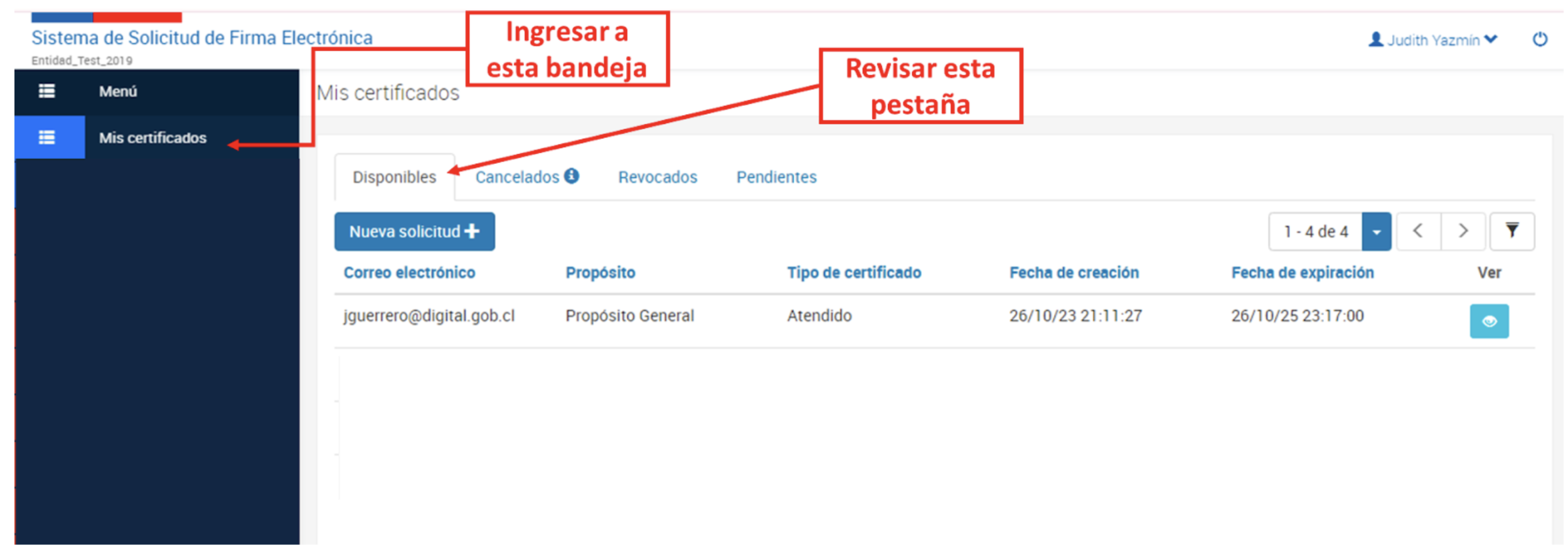
a) Bandeja Mis certificados
Debe ir a la bandeja “Mis Certificados” y luego a la pestaña “Disponibles”

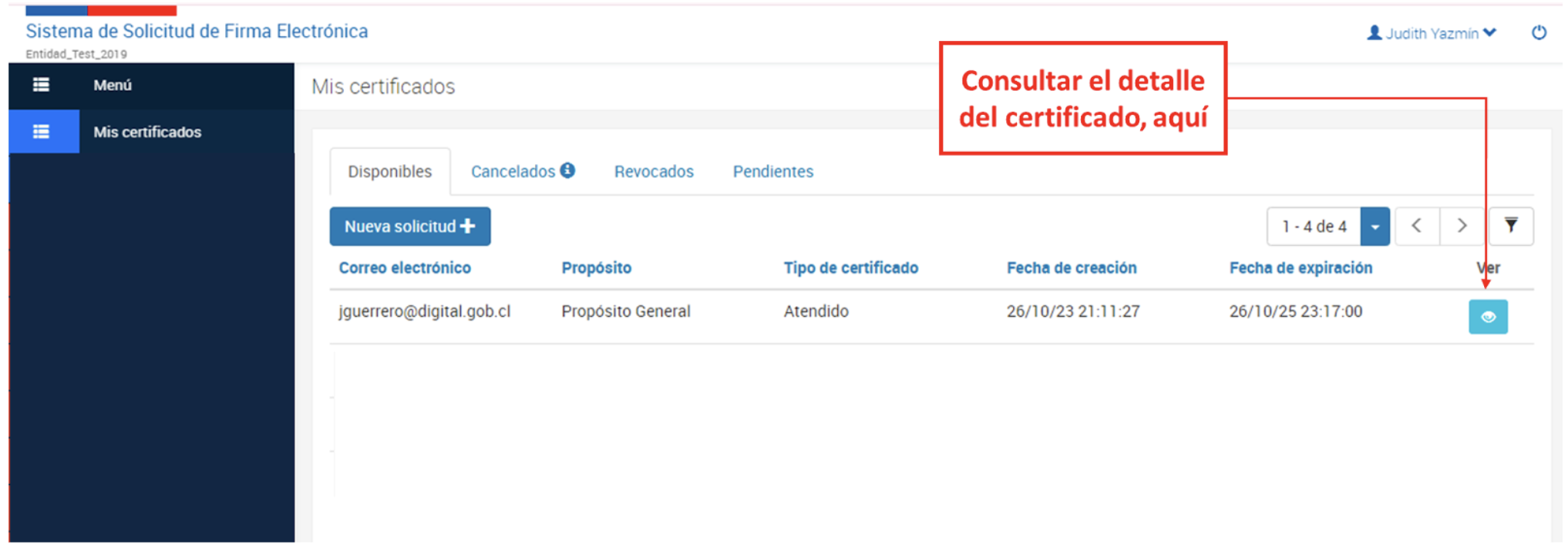
b) Seleccionar certificados y ver detalle
Seleccionar el certificado y presionar el botón celeste “Ver”

c) Revisar Código QR Segundo Factor
Una vez en el detalle del certificado, debe presionar el botón celeste “Ver código QR Segundo Factor”
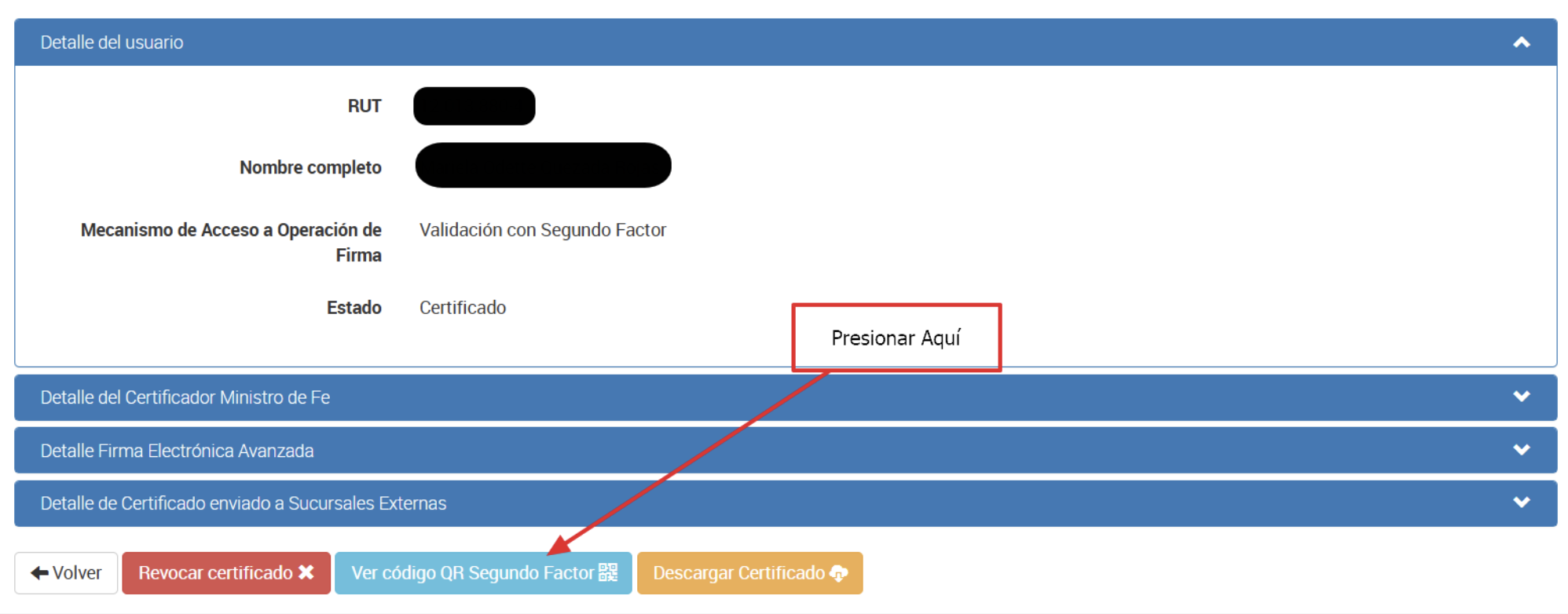
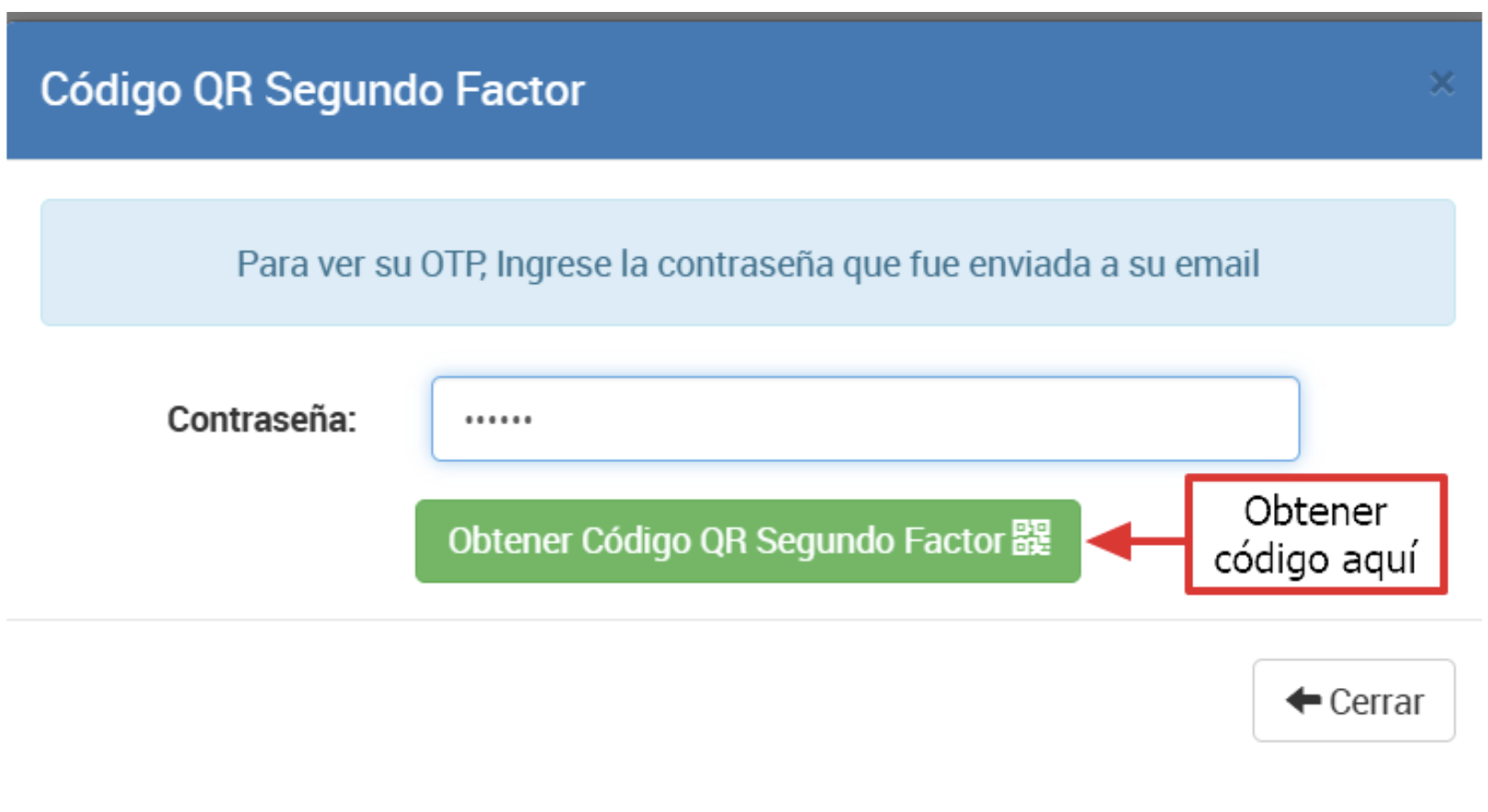
Al presionar el botón “Ver código QR Segundo Factor” se envía un email a su dirección de correo electrónico registrado en la RA, con un PIN de activación que debe ingresar en el formulario desplegado para acceder al QR. Esto permite confirmar que quien ve el QR es el usuario que está accediendo al sistema.
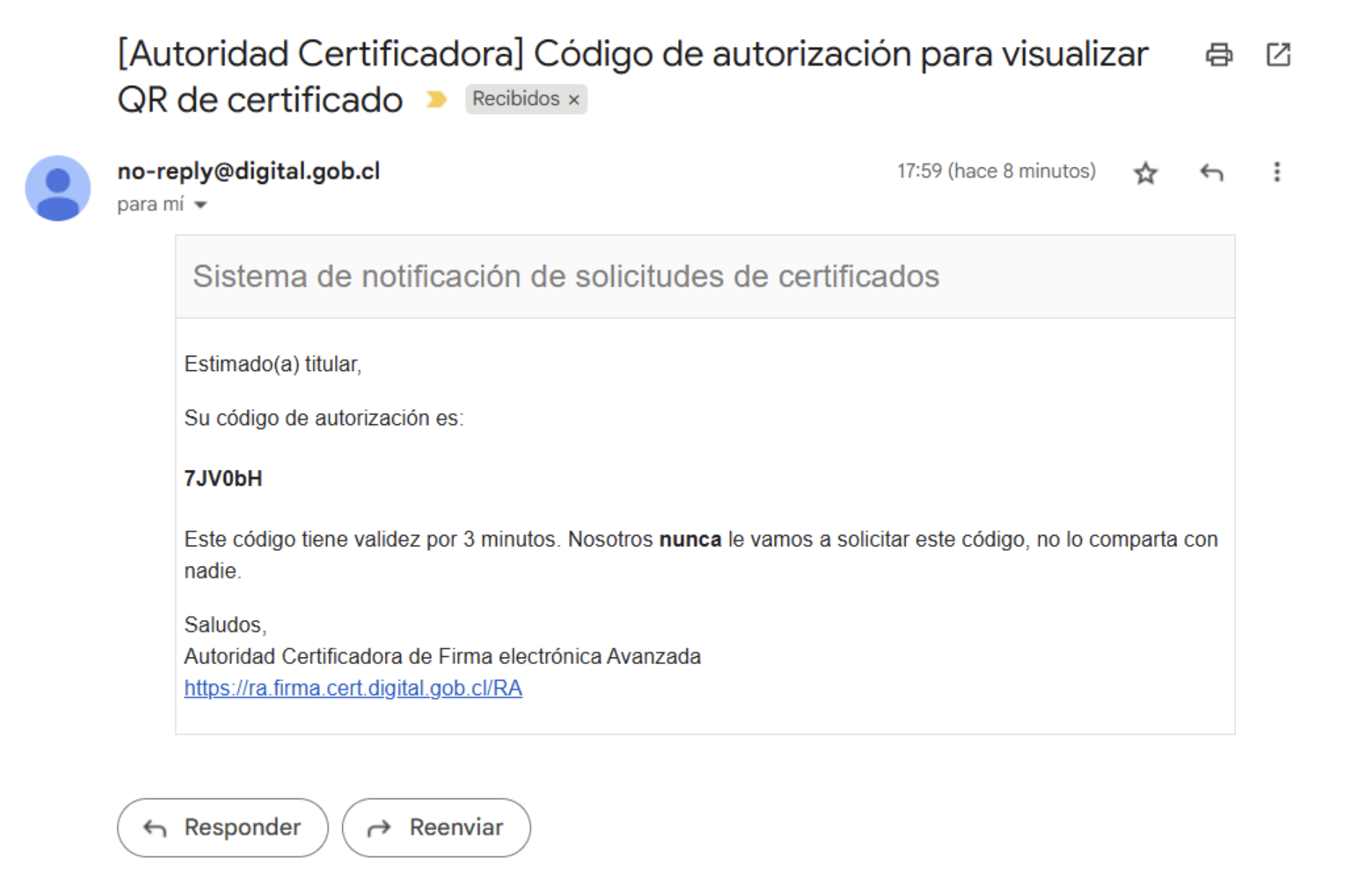

d) Obtener Código QR Segundo Factor
Luego de ingresar el pin en el formulario puede acceder al código QR, para ello debe presionar el botón verde “Obtener Código QR Segundo Factor”

e) Visualizar Código QR Segundo factor y escanearlo
Una vez que pueda visualizar el Código QR Segundo Factor, debe escanearlo con su teléfono a través de una aplicación como Google Authenticator (recomendada), Free OTP o similares.
Para escanearlo, debe abrir la aplicación. Dependiendo de la que tenga instalada, selecciona el símbolo más (+) y captura el QR apuntando hacia la pantalla de su computador, encuadrando de forma similar a cuando toma una fotografía.
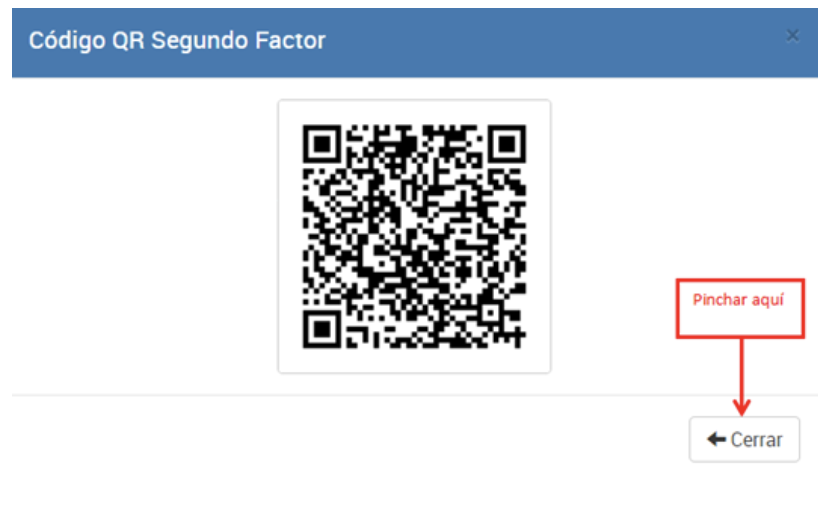
Finalmente, verifique que en la aplicación de su celular se muestre el código de 6 dígitos que utilizará como OTP para Firmar con su Certificado.
¶ 3.4 Revocación de un certificado emitido
Corresponde al proceso mediante el cual un certificado emitido queda sin efecto, es decir, no es válido y por lo tanto no podrá ser utilizado en adelante para efectuar procesos de firmado de documentos. La revocación puede efectuarse sólo sobre certificados disponibles, aquellos previamente revocados, cancelados o en estado pendiente no tendrán acceso a esta función.
Para realizarlo debe seguir los siguientes pasos que se detallan a continuación:
¶ a) Bandeja Mis certificados
Debe ir a la bandeja “Mis Certificados” y luego a la pestaña “Disponibles”
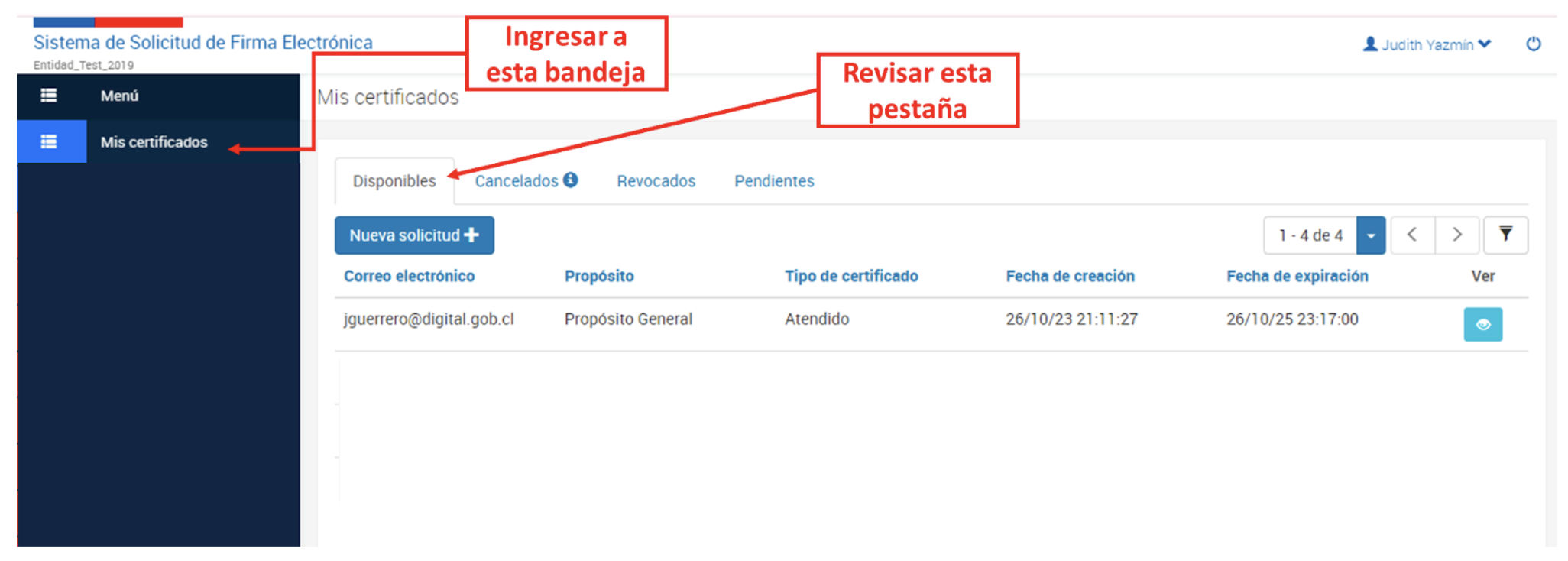

b) Revisar información del certificado
Seleccionar el certificado y presionar el botón celeste “Ver”
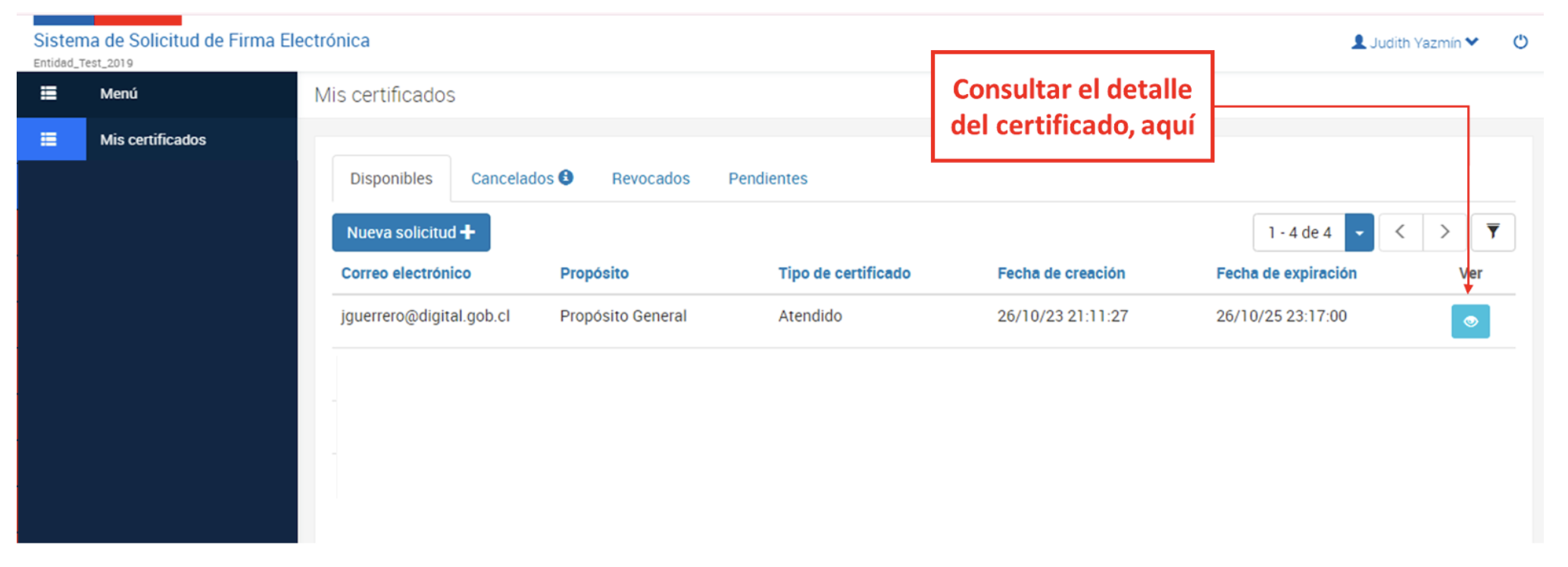

c) Revocar certificado
Revisar los datos del certificado y presionar el botón rojo “Revocar certificado”
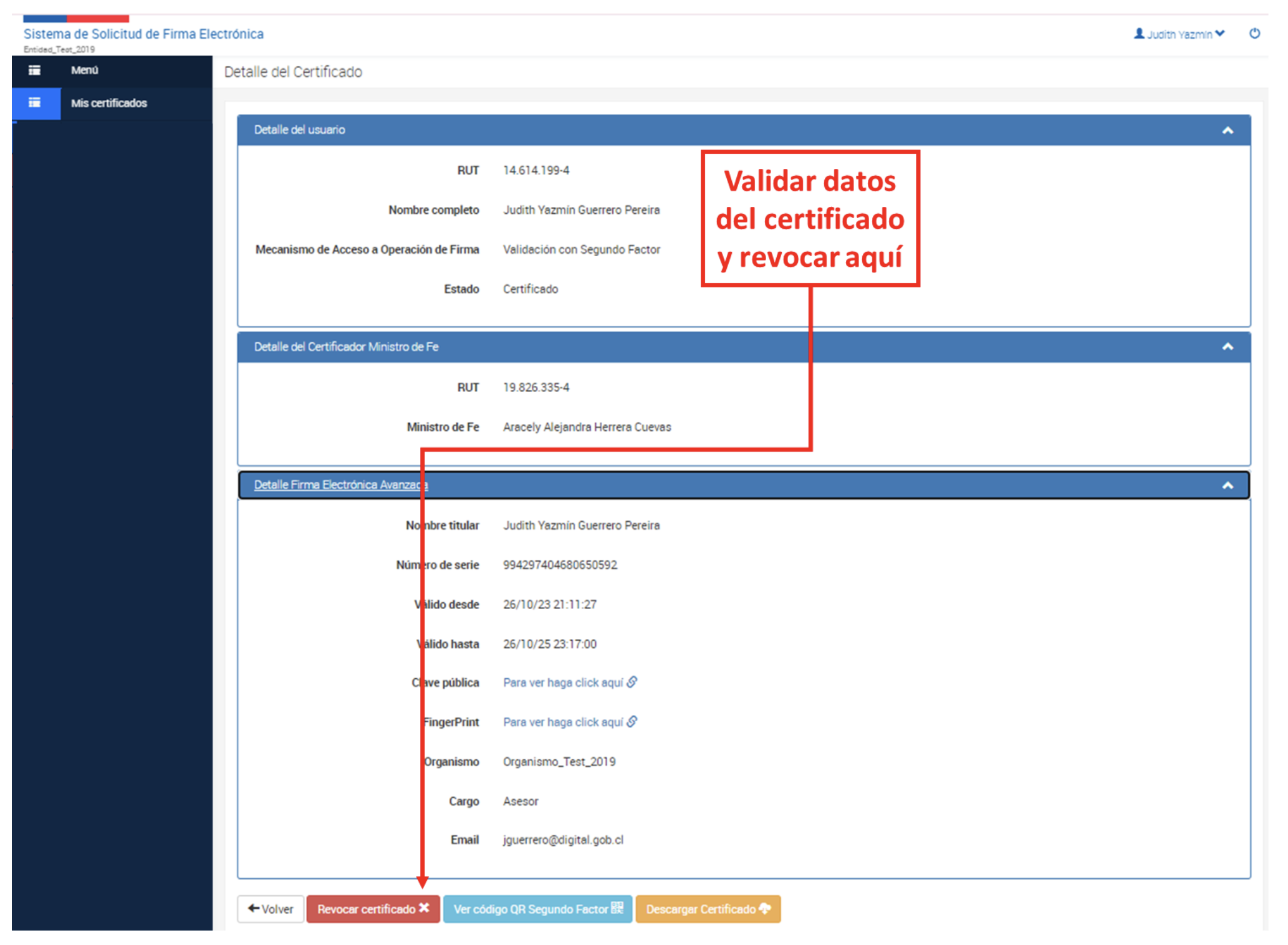

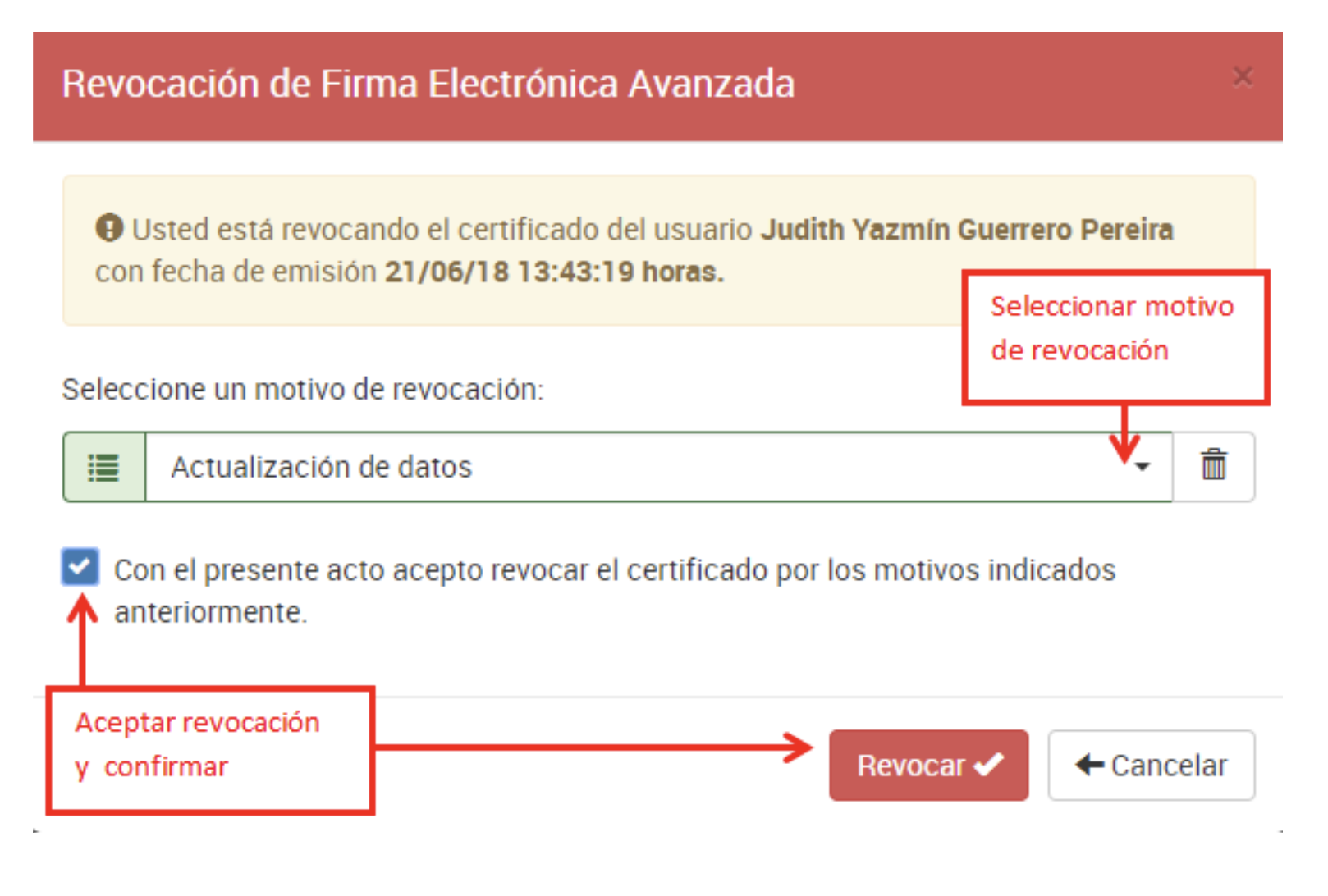
d) Confirmar Revocación de Firma Electrónica Avanzada
Luego debe seleccionar el motivo de revocación, el cual puede ser:
- Actualización de datos.
- Solicitud del titular.
- Cambio de cargo o autoridad que ejerce.
- Cese de funciones.
- Sospecha de compromiso de clave privada.
- Mal uso del certificado de firma electrónica.
- Resolución judicial.
- Art. 24 Ley Nº19.799.
- Otro acto administrativo.
- Fallecimiento del titular.
- Otro motivo.
Luego, debe confirmar que acepta la revocación y presionar el botón rojo “Revocar”
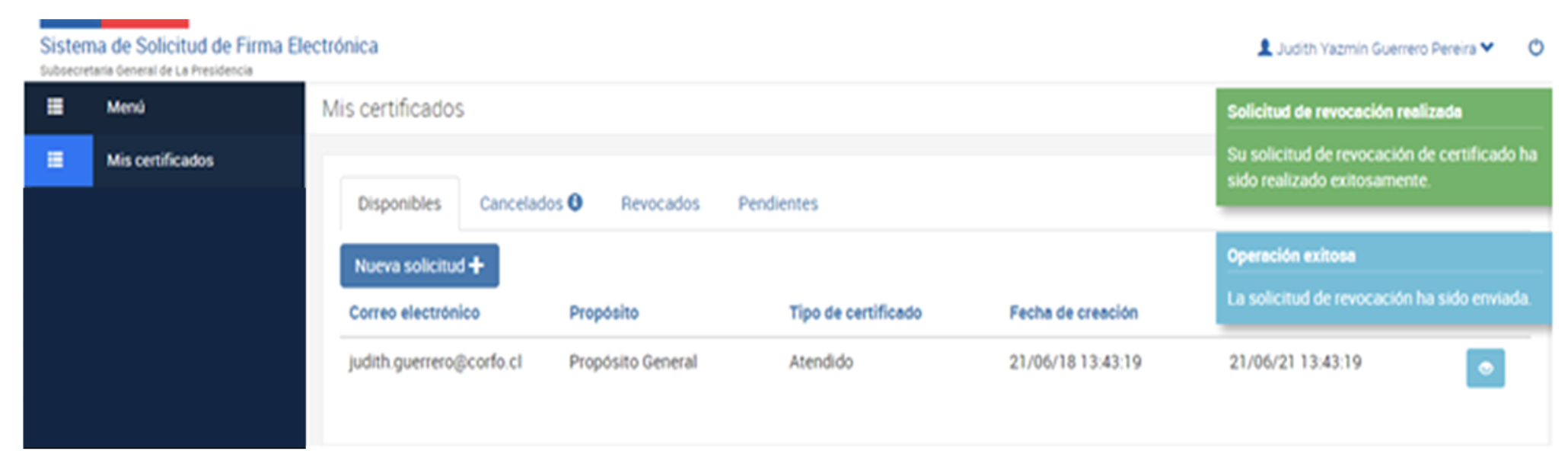
¶ e) Mensajes de confirmación de transacción realizada
Una vez que se haya revocado el certificado, aparecerá un mensaje de operación exitosa. El certificado no se encontrará disponible para ser utilizado en procesos de firma.

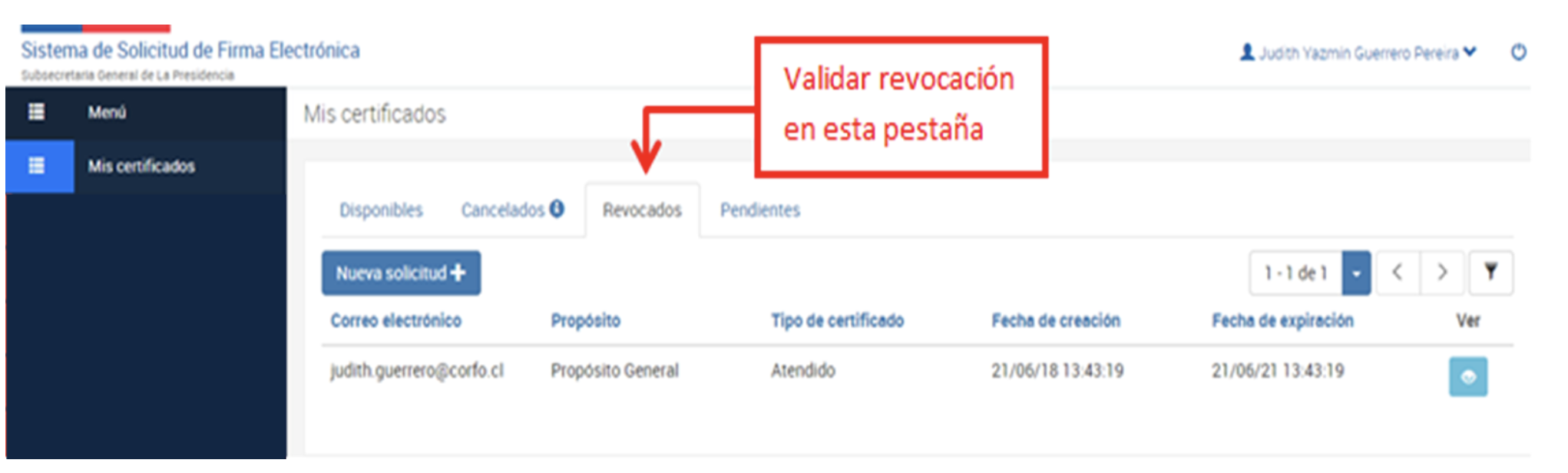
f) Validar revocación realizada
Finalmente, valide la revocación en la pestaña “Revocados”

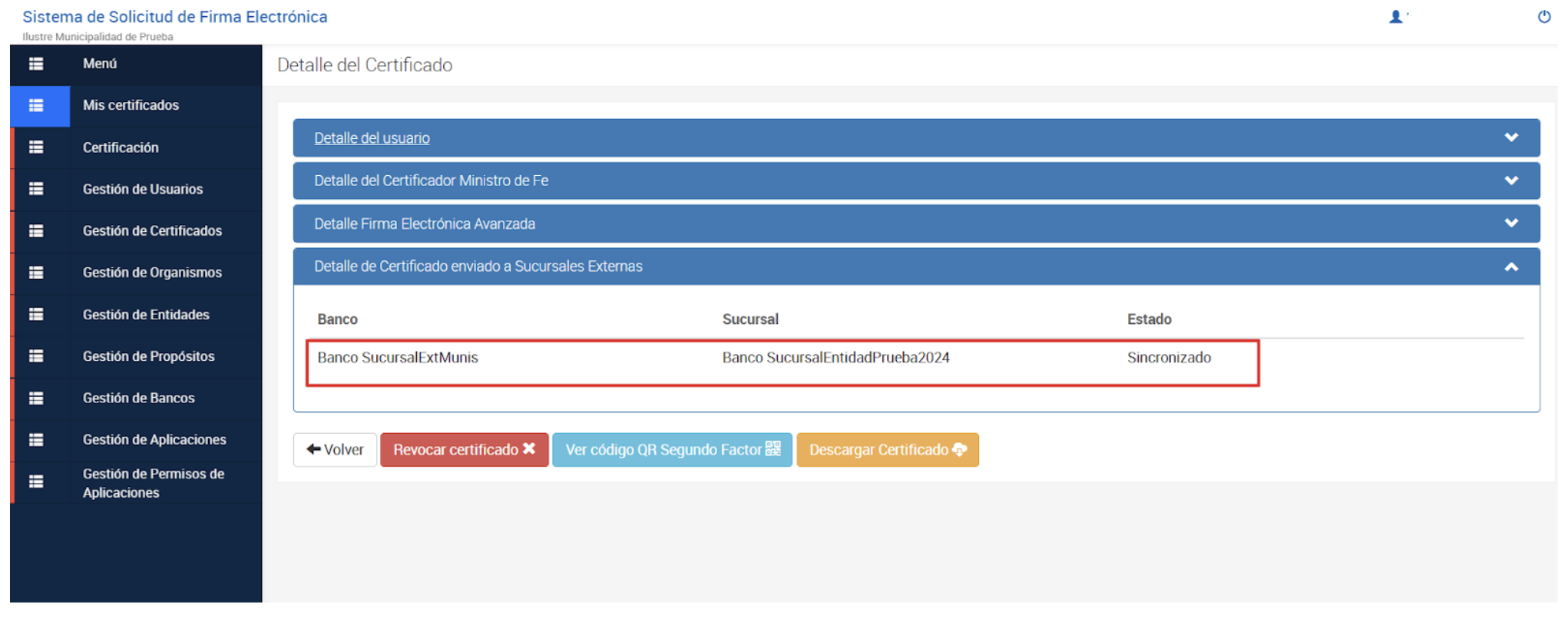
3.5 Sucursal Externa
En caso que su institución cuente con una sucursal externa, esta podrá ser revisada en la opción “Mis certificados” , junto al estatus de dicha sucursal.

3.6 Eliminación de número de teléfono
Para eliminar un número telefónico registrado debe seguir lo siguientes pasos que se detallan a continuación:

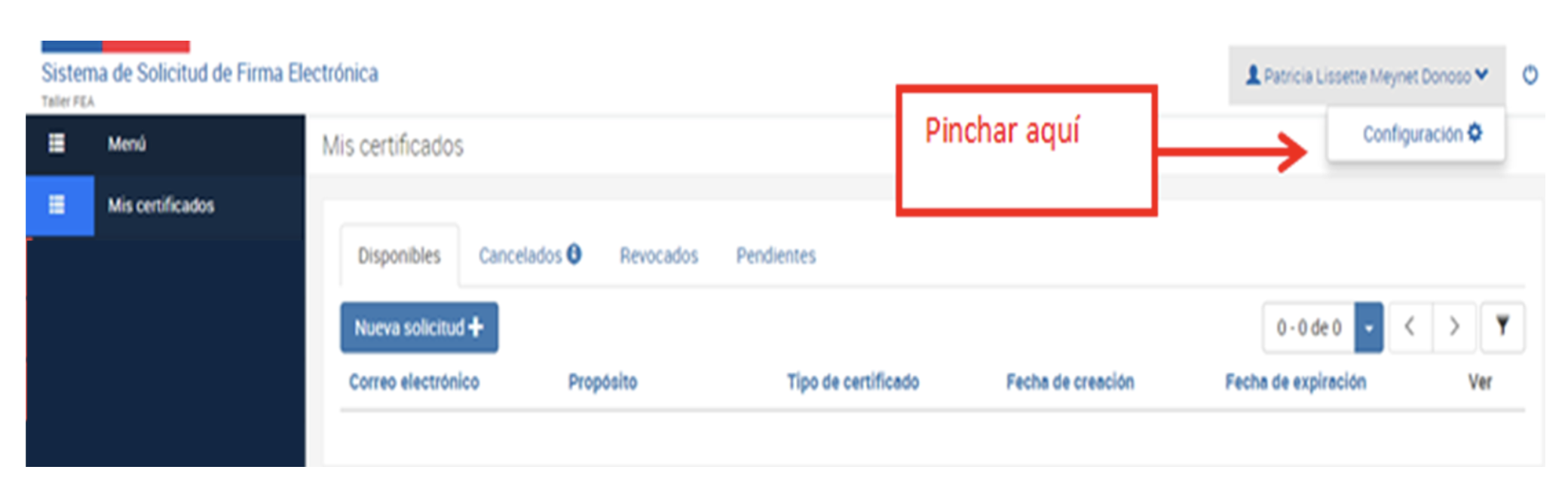
a) Menú de configuración
Presione el enlace que está sobre su nombre, el cual se encuentra en la esquina superior derecha de la pantalla.
Selecciona la opción “Configuración”, la cual aparece con un símbolo de engranaje de color azul.

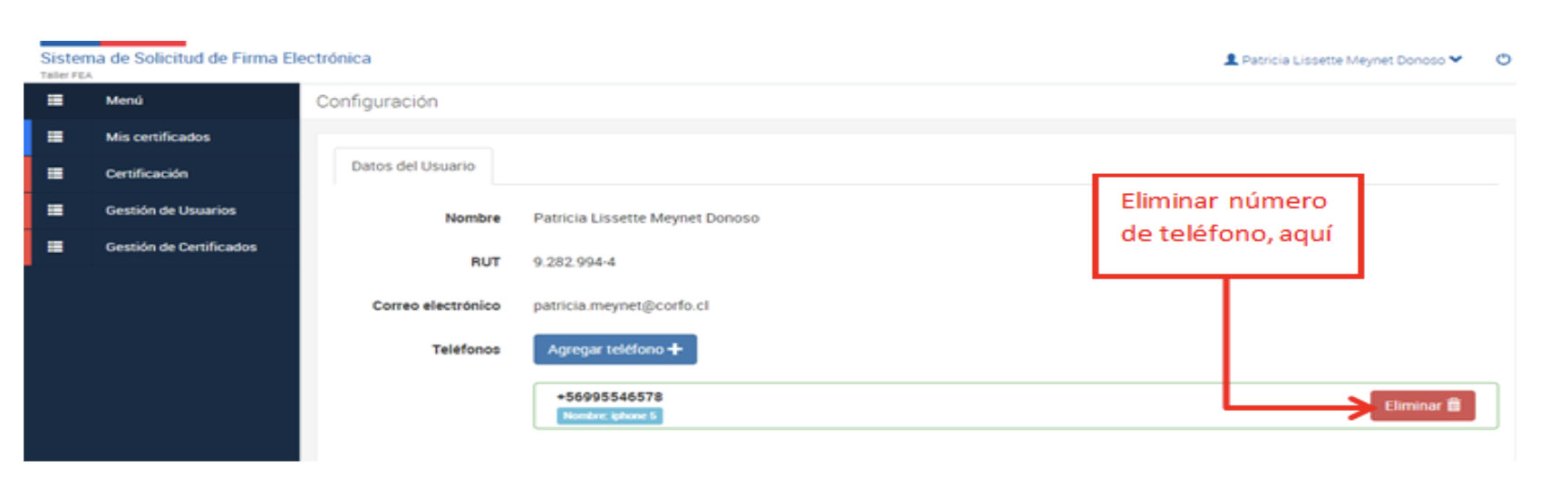
b) Eliminar número telefónico registrado
Presione el botón rojo “Eliminar”

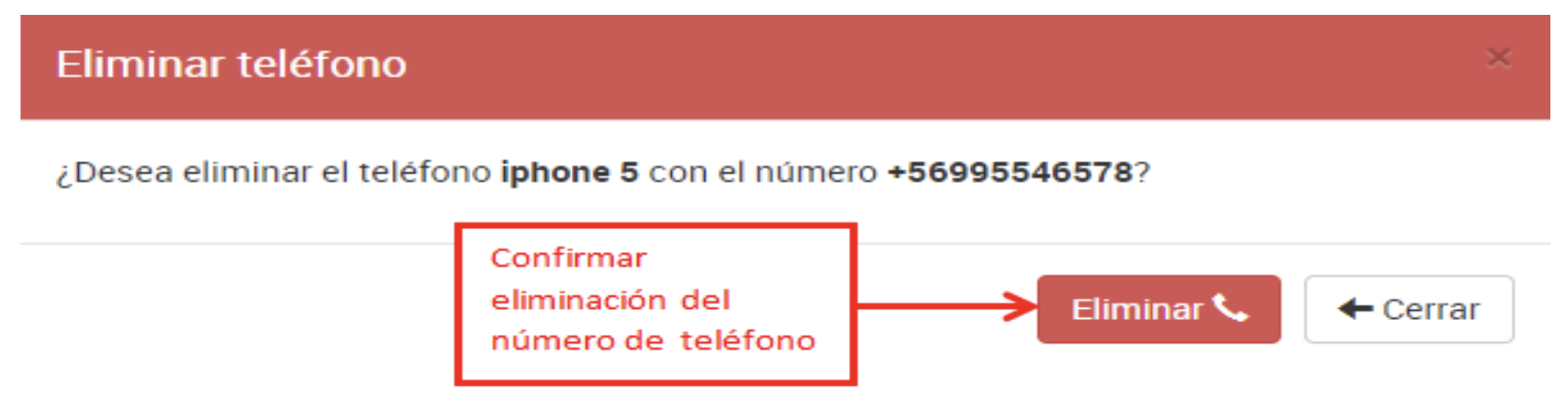
c) Confirmar la eliminación del número telefónico
Debe confirmar que desea eliminar el número de teléfono presionando el botón “Eliminar”

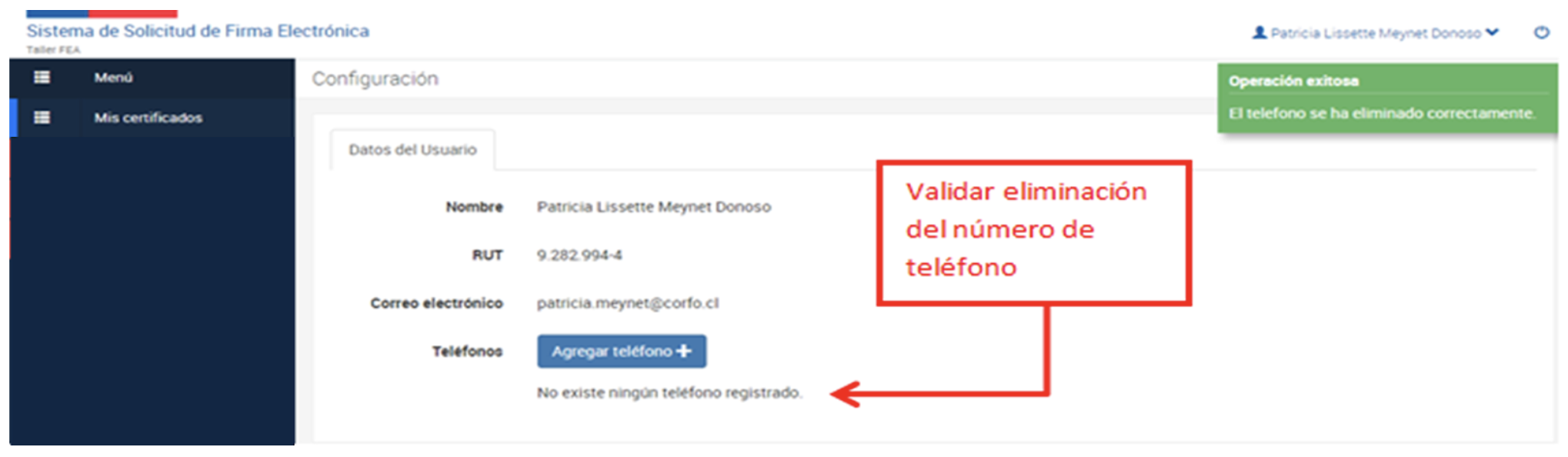
d) Mensaje de transacción realizada y validación de número de teléfono eliminado
Finalmente le aparecerá un mensaje de operación exitosa, y puede validar que el número de teléfono fue eliminado
¶ 4. Información de Contacto
En caso de presentar algún inconveniente podrá abrir un caso de atención mediante el formulario de contacto disponible en https://digital.gob.cl/mesadeayuda.